(IT) 1年間無料で使えるAndroid端末をほぼタダでゲットする方法(楽天モバイル)

携帯乞食(敬称)な友人たちがこぞって契約していたので、多分お得なんだろうとは思っていたものの、詳しく自力で調べるのが面倒で放置していた楽天モバイル、リアル飲み会の時にざっくり聞いたので、契約してみることにした。

まとめると、
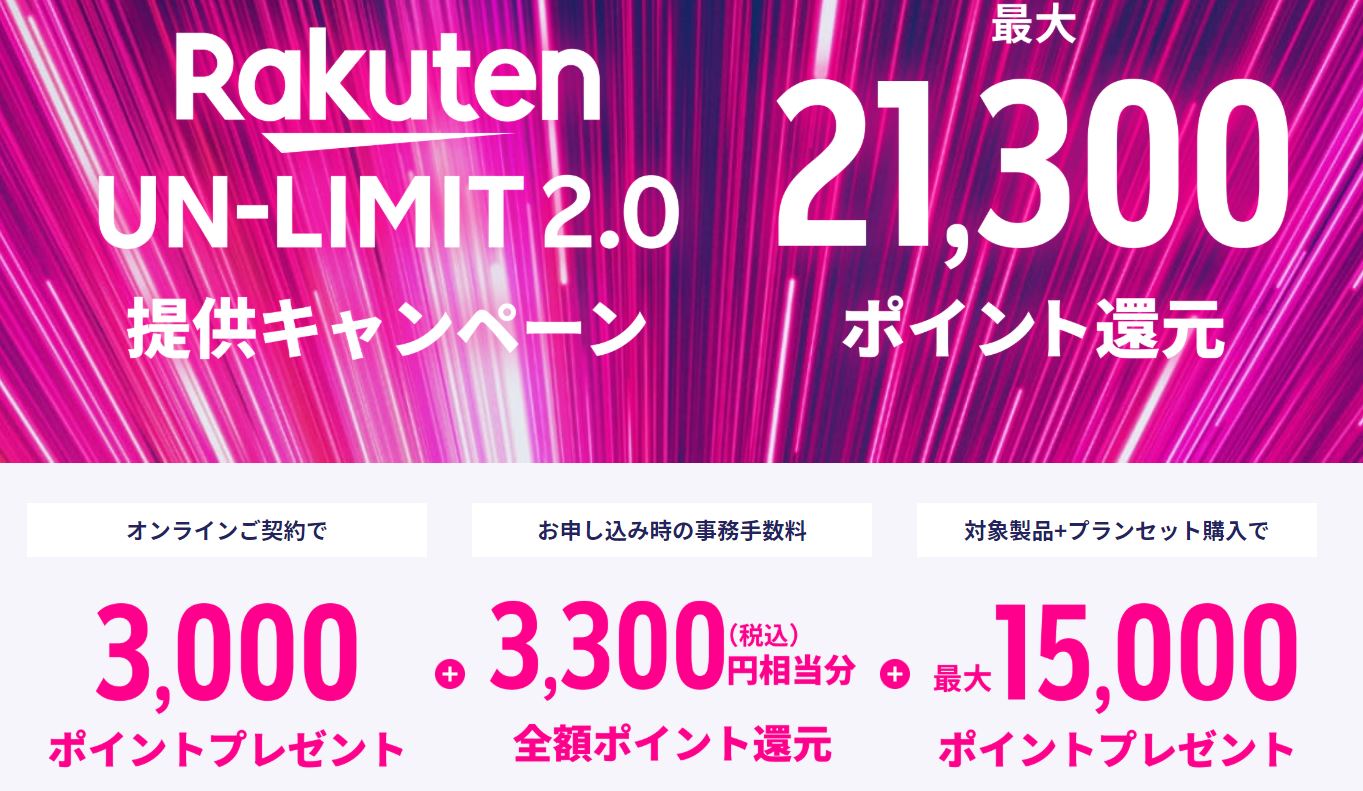
・エリアが狭いが、楽天圏内だと通話も通信も最初の1年は無料、2年目からは2980円。
・Rakuten Linkというアプリを使えば楽天圏外でも通話も無料。
Rakuten Miniという小さい端末が1円だったが今は納期未定で1円ではない。
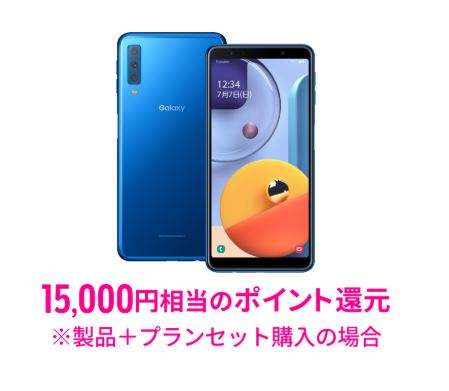
Galaxy A7というAndroid端末は17000円だけど、ポイントで15000円分返って来る。
・友だちから紹介コードもらって契約すると、友達に3000ポイント、自分に2000ポイント。
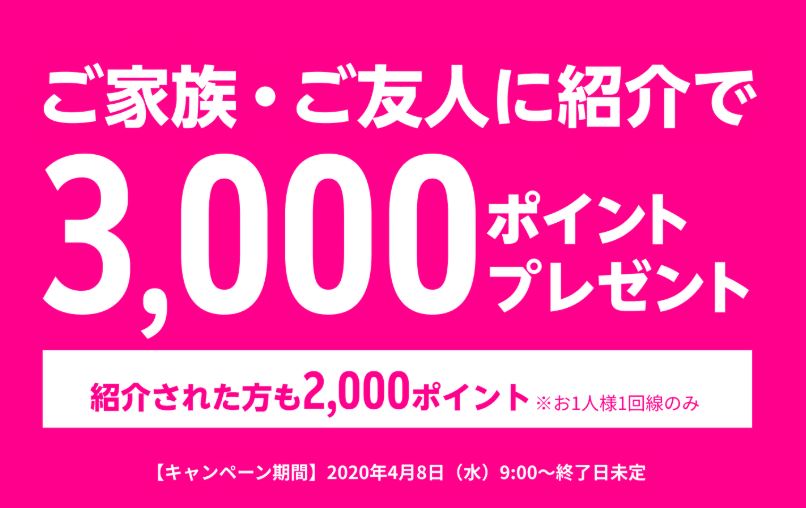
というわけで、実質ほぼゼロ円で1年間使い放題の新しいAndroid端末がもらえる、ということだ。

初回の申し込みはしくじった。
納期未定のRakuten Miniを選択してしまったのは金曜の夜。Webにはキャンセルのページが見当たらない。携帯乞食(敬称)に聞いたら「そういうのは電話だな」だそうで。
翌朝9時から電話をした。いくつかの番号を押したら、保留になった。ハンズフリーになって待つこと30分(楽天クオリティその1)。しかたないんだ、タダなんだからと自分に言い聞かせて待った。
機種の途中変更はできないとのことだったので、キャンセルとしてもらったが、注文が「免許書写真が不鮮明」という理由で途中で保留された状態らしく、キャンセルに数日かかる(楽天クオリティその2)のと、通知は行かないので、マイページを時々確認してくれ(楽天クオリティその3)、とのことだった。その後数日マイページにログインすると「申込みが保留状態です。免許証の写真を再度送信してください」という画面になっていた。

まつこと5日(楽天クオリティその4)。木曜の朝になって、ようやく保留中の画面がでなくなったのでWebで手続き再開。Galaxy A7を選択し、乞食の一人からもらったコードも入力。1年後に解約したあと端末の割賦が残ってると面倒くさいので、一括払い。解約した時はWifiで使うAndroid端末にすればいいかな、と。タダだしな。SIMフリーにできる方法があれば、それで。
端末の送り先は楽天の会員登録のある住所(免許証の住所と同義)しか選べないのだが、留守がちなのと、すぐに端末が欲しかったので、店頭受け取りを指定した。
5つある手順のうちWebでは4つ目まででおしまいで、その後はメールで送られて来たQRコードを店頭で提示して手続きを進め端末を受け取るということだった。
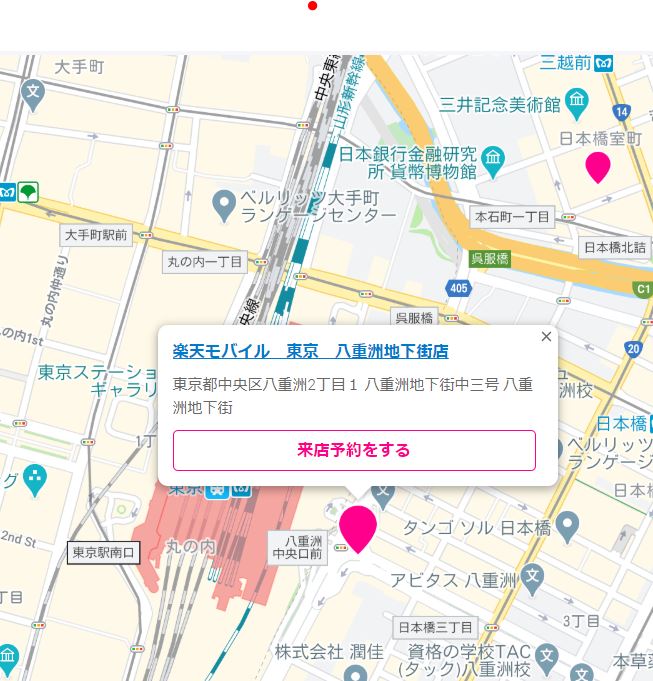
リモートワークしてる場所から一番近いのは、家電量販店にあるショップだったんだが、サイトには「来店予約をしてから来店してください」と書かれているが、地図ページに来店予約のボタンがない(楽天クオリティその5)。サポートのチャットに問い合わせをしてみた。

そしたらなんと、来店予約ができるのは直営店だけで、「ショップ」というところでは継続の手続きはできない(楽天クオリティその6)し端末も渡せない、とのこと。「でも『直営店』って地図でわからないですよね?(楽天クオリティその7)」「ピンをクリックして『来店予約をする』ボタンがあるところが直営店ですキリっ(楽天クオリティその8)」まじかw
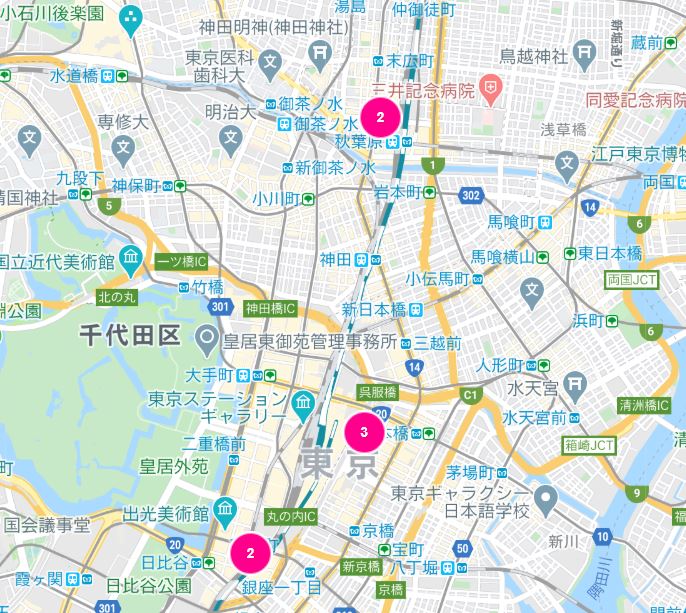
例えば東京駅周辺の地図を見ると、秋葉原に2箇所、東京駅に3箇所、有楽町に2箇所ありそうに見えるが、その中であたりは東京駅の1箇所だけで、あとはハズレ(来店予約ボタンがない)だ。
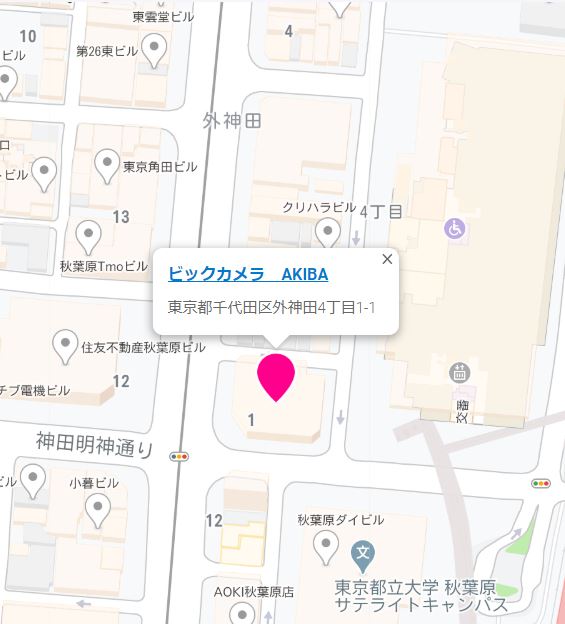
ようやく近くの直営店を探し当て、来店予約をポチっとな。そしたらなんと、予約できるのは翌日以降で当日はできない(楽天クオリティその9)。しかたないので、予約しないで直営店へ突撃。
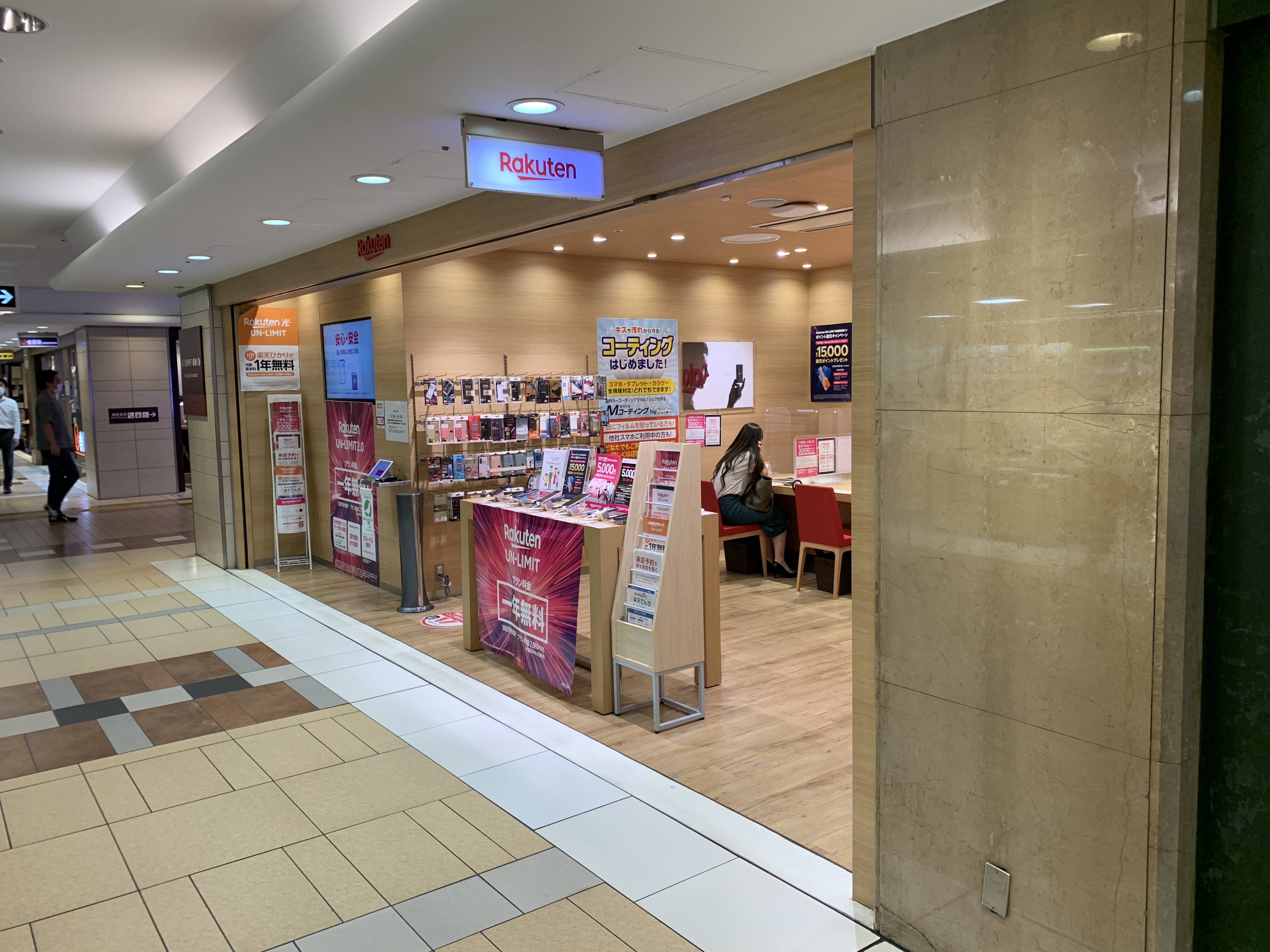
お客さん一人もいなくて、すぐに手続きしてもらえて、無事端末をゲット。
「お客様、Webで完結してないので、Web申し込みポイントの3000ポイントはつきません(楽天クオリティその10)」まじかw
とはいえ、申込みを開始して3時間で端末をゲットできた。それはまあまあかな。
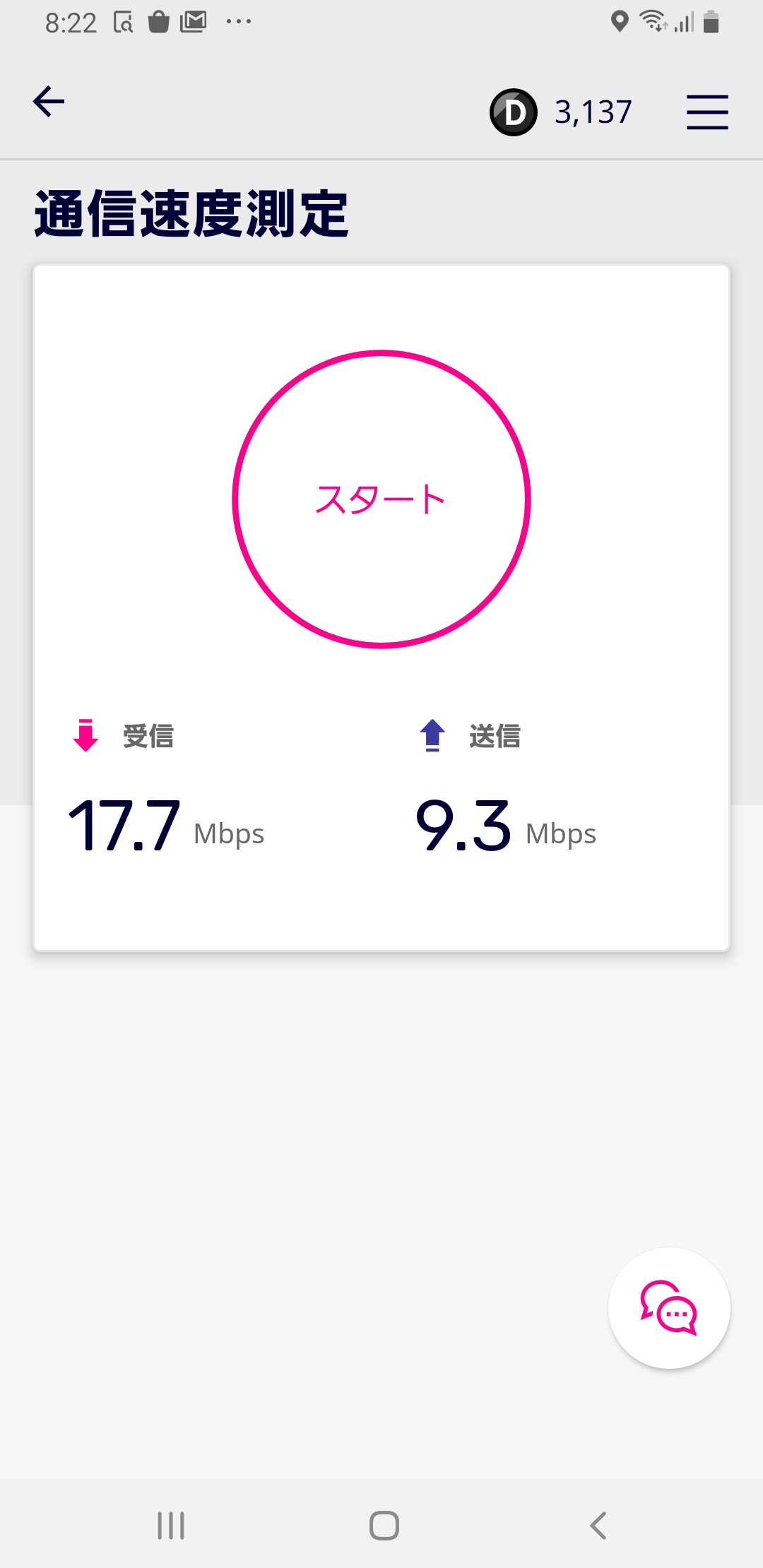
久しぶりのAndroid端末の設定をしつつ、Nexus7で使っていたOCNのモバイルone(いわゆる格安SIM)をそっと解約しておいた。

<後日追記>
「Rakuten Link」という専用アプリで通話を10秒以上、SMS送受信を1回以上しないと特典が受けられない(楽天クオリティその11)らしいので、注意。
(お父さん) 「タブ」と「タグ」

小言じじいじゃ。老害じゃ。反論は受け付けない(笑)
主に仕事中ではあるが、プライベートでも「タブ」と「タグ」がファジーに混同されている場面に直面し、毎回「ちがーう!」と叫んだり、正しく言い直したり書き直したりしていると老害認定されて嫌われるので、blogに書いてストレス発散させてるだけです。ごめんなさい。

<タブ>
「タブ」の話の前に「フォルダ」の話。コンピューターの記憶領域を階層化するための「ディレクトリ」という仕組みを「フォルダ」と呼び始めたのは多分Star(XEROX社)と思う。「フォルダ」とは元はといえば、厚紙を折って三方が開放された封筒のようなもので、これを書類の整理に使っていた。StarやMacやWindowsなどのアイコンを用いたGUIで、「ディレクトリ」のことを紙のフォルダを模したアイコンを使ったのが「フォルダ」の始まりなんだと思う。
で、その「フォルダ」にピョコっとした見出しみたいなものを追加したのが「タブ」。
で、ChromeとかEdgeとかのタブブラウザのこのピョコとしてタイトルが書かれているのが「タブ」。

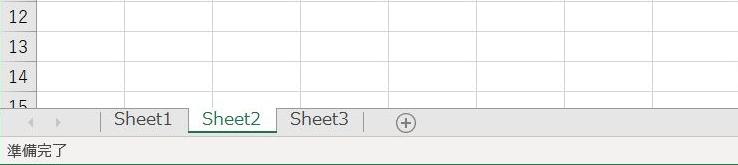
エクセルのシート名が書いてあるこれも「タブ」。

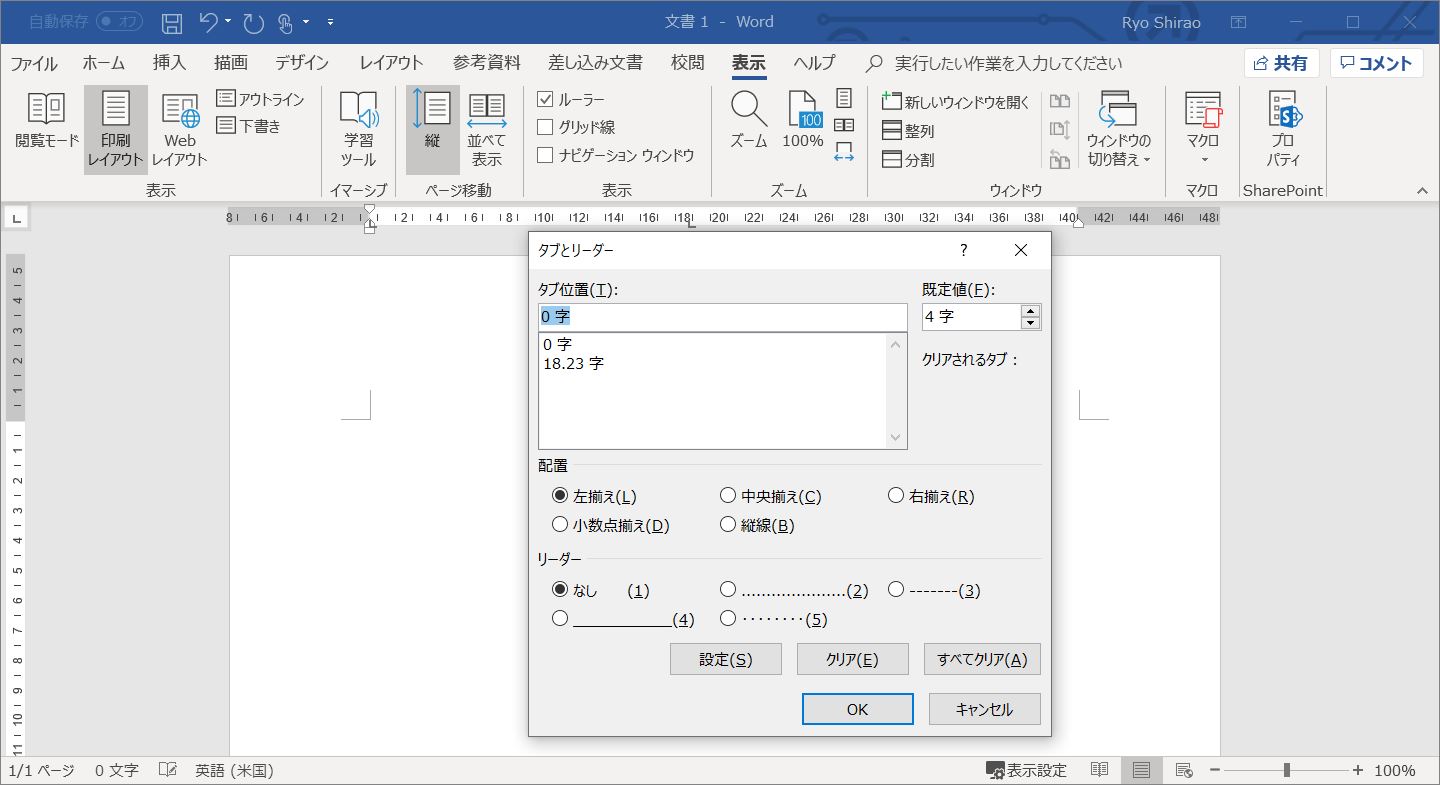
「タブ」にはもう一つ意味があって、「事前に設定した桁位置」の意味がある。タイプライターにはタブを設定する物理的な装置があって、書類作成時に縦揃えにしたい位置にピンを挿しておくというのが起源。例えば横に80文字の書類を作る時に、10文字目と25文字目と40文字目に「タブ」を設定したとすると、1文字目から打ち始めて3文字でも5文字でも打ってタブキーを押すと、設定した10文字目にジャンプしてそこから打ち始められる。罫線なしの「表組み」したみたいなことができるわけ。これ、いまでもマイクロソフトのWordにその機能があって、これ。

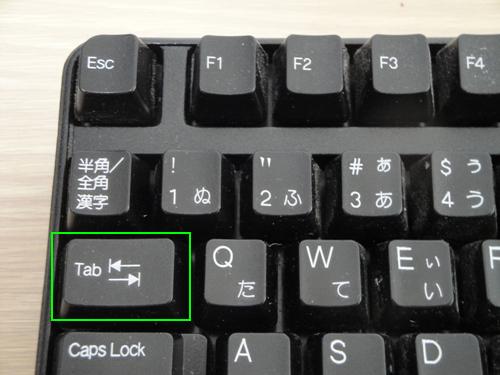
このタイプライターの「タブ」はPCにも引き継がれてて、上記のWordで設定した場合は次のタブ位置へジャンプするためのキーで、事前の設定がない場合はデフォルトは半角8文字に設定されてたりする。
(事前設定のないTABの挙動に関しては、宗教問題に発展する可能性があるので、わざと詳しく書かない)
また、この「次の位置へ飛ぶ」という意味でもこのキーは使われている。Webフォームなんかでこのキーを押すと、マウスでクリックしなくても次の入力フィールドへカーソルが移動するので、フォームでの入力時にキーボードから指を離さなくても(マウス操作をしなくても)入力し続けることができる。Shift+Tabだと逆にひとつ前のフィールドに移動できる。

<タグ>
「タグ」ってーのは、小包を紐でしばったあとで、宛先書いて荷物にくくりつける荷札みたいなやつのことだ。アパレルでは売り物の洋服の値札みたいなやつもタグって呼んでるみたいね。「中身が何であるか書いてある小さな紙片」って感じかな。

で、コンピューターというかWebの世界でタグっていうと、文字の前後にカッコでおまじないと書くと文字の装飾とかリンク先とかを指定できるもののことを言う。この上の方にある「<タグ>」というタイトルは強調文字にするために、当エントリの原稿にはこんなふうにして強調を指定している。

これが「タグ」。
タグで囲まれた中身が何であるか、どう解釈して欲しいかをタグに書いておく的な。

というわけで「タブ」と「タグ」はちゃんと使い分けてくださいね。
はあ、すっきりした(笑)

(IT) マイクロソフトTeamsでオンライン里帰りをする方法

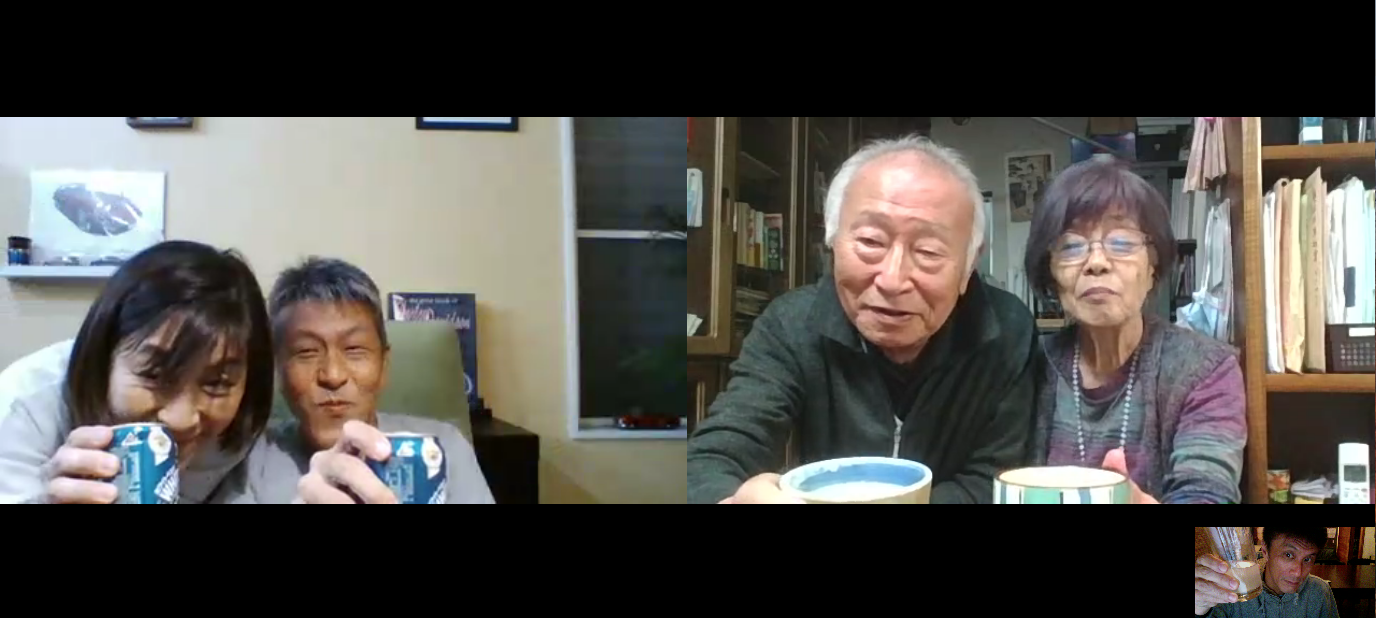
コロナでGWに実家に行けなかったんだが、84歳になる父親が意外と寂しそうにしてたので、政府の要請する新しい生活様式の要請に従ってオンライン里帰りをしてみた。

最初に書いとくけど、Teams、まったくおすすめしない(だったらなんでこんなエントリー書いてるw)。だって面倒くさいんだもん。で、自分だけが面倒くさい思いすれば便利になるってーなら、ちょっとくらいの面倒は我慢するけど、コロナ禍で実家側の設定をリモートでやらないといけないところがこれまた大変面倒くさい。Zoomの方が簡単だよ、絶対。
ただ、

・得体のしれないベンチャー、特に中国系ベンチャーのシステムなんか使わんわい
・Windows使ってるんだからマイクロソフト謹製のものを使うべきじゃろ
・マイクロソフトが好きだ
・これを機会にリモートで画面共有できるようにすればサポートが楽になるかも

みたいな積極的理由がある人だけがTeamsで里帰りなさい。
オレはほら、WindowsMobileに萌えて勝手に盛り上がってたのに、ある日「サポート終了!」って急にハシゴ外されてもWindowsMobileのhp Elite X3に時々電源いれて愛でるようなドMなんで放っておいてちょうだい。

さて、おおまかに書いて手順は大体以下の通り。
(1)ホスト(子供)側のメールアドレスをマイクロソフトアカウントへ登録
(2)ゲスト(実家や兄弟)側のメールアドレスをマイクロソフトアカウントへ登録
(3)ホスト側PCにTeamsをインストール
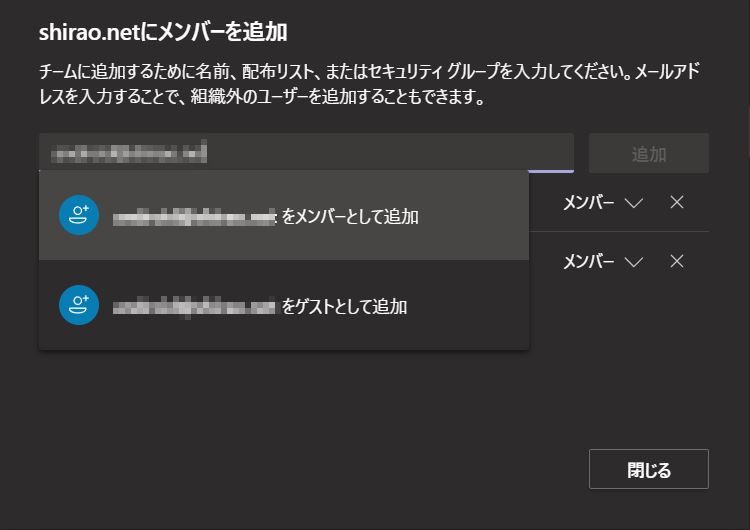
(4)Teamsに登録、チームを作成、ゲストをメンバー登録
(5)ゲスト側でTeamsをインストール
(6)全員でTeamsにログイン
(7)ホストが会議を開始
みたいな流れ。

(1)ホスト(子供)側のメールアドレスをマイクロソフトアカウントへ登録
Windows10をインストールした時にアカウントが必要なはずなので、それを使うので全然OKだけど、わすれてしまった人はここで登録。以上。

これができないようなら、Teams里帰りをあきらめるべきw

(2)ゲスト(実家や兄弟)側のメールアドレスをマイクロソフトアカウントへ登録
以下同文。
ちなみにうちのゲストはアカウントとパスワードがノートから発掘された。

(3)ホスト側PCにTeamsをインストール
ここからやればインストールできる。

(4)Teamsに登録、チームを作成、ゲストをメンバー登録
先に登録しちゃっておくと、会議の招集がスムーズ。

(5)ゲスト側でTeamsをインストール
これが結構罠が多い(笑)
このURLを送って「インストールしておいて」といってできないことがあるのよ、まじで。

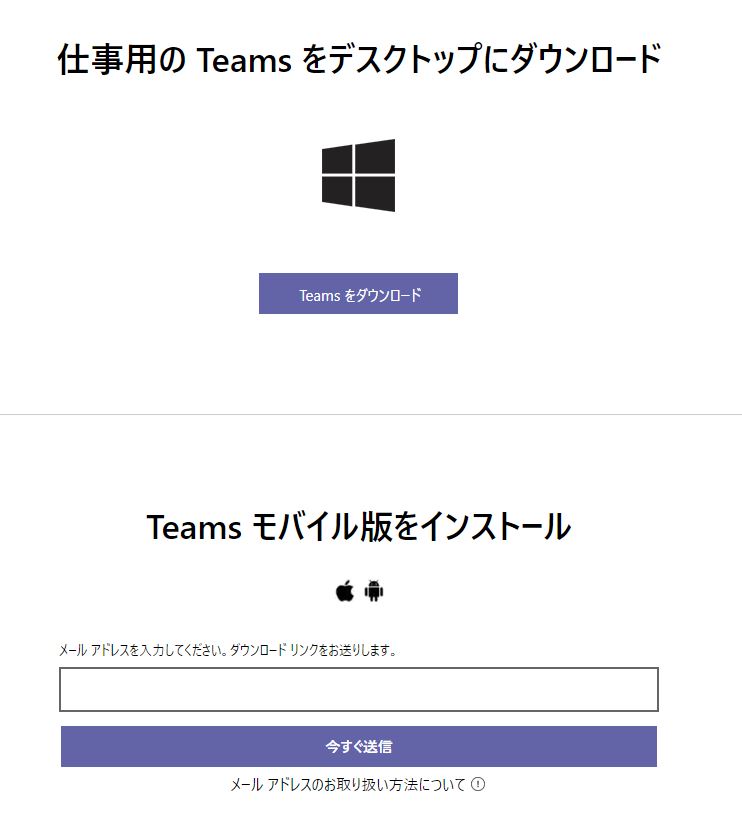
画面はこんななんだけど、多くの老人は「Webフォームとは、空欄を埋めて一番したのボタンを押すものだ」というように理解しているので、書いてあることもボタンの名前も読まないわけ。だから、こういう画面を見ちゃうと、空欄にメールアドレスを書いて、その下の「いますぐ送信」を押して待ってたりする。しかもこのメール、来ないw。
「先にすすまなんだけど?」ってなるわけ。
「そうじゃない、上にある『Teamsをダウンロード』を押して!」と依頼。
ワンクリックでいいのに、ダブルクリックすることなんて、もう、気にするのはやめよう。

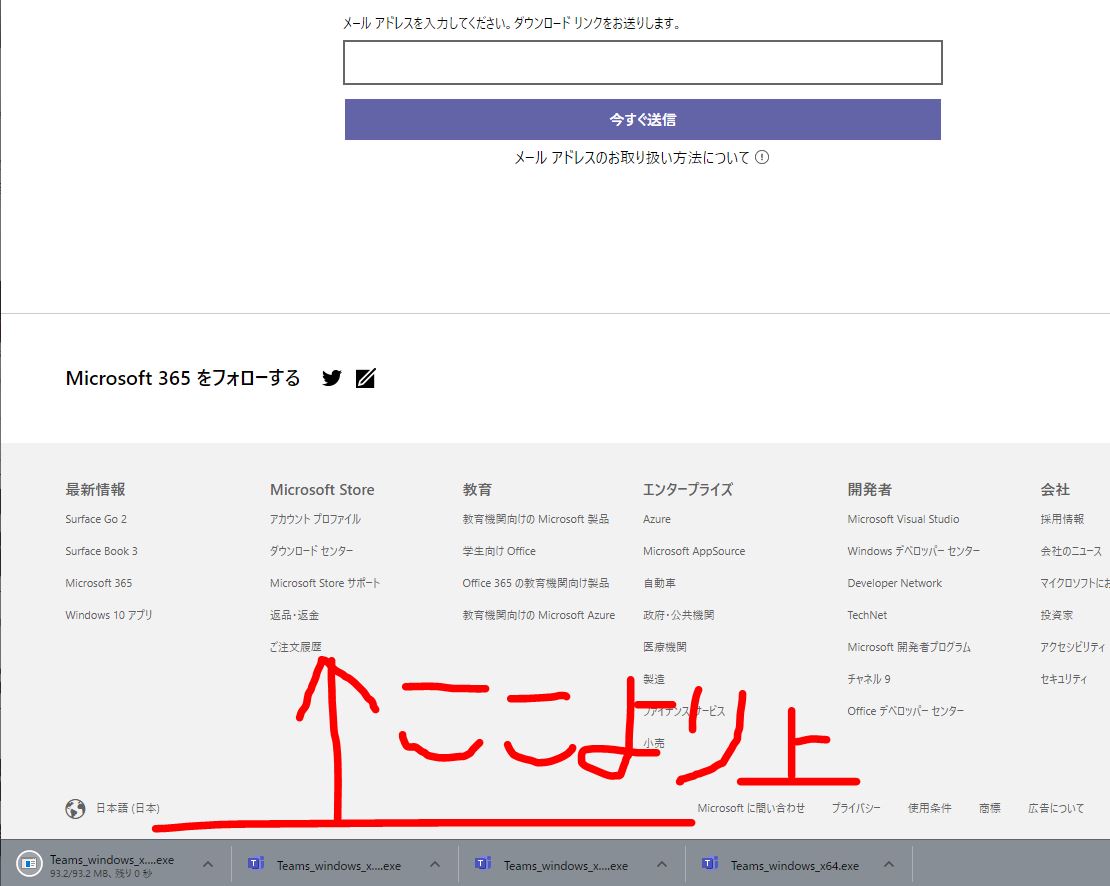
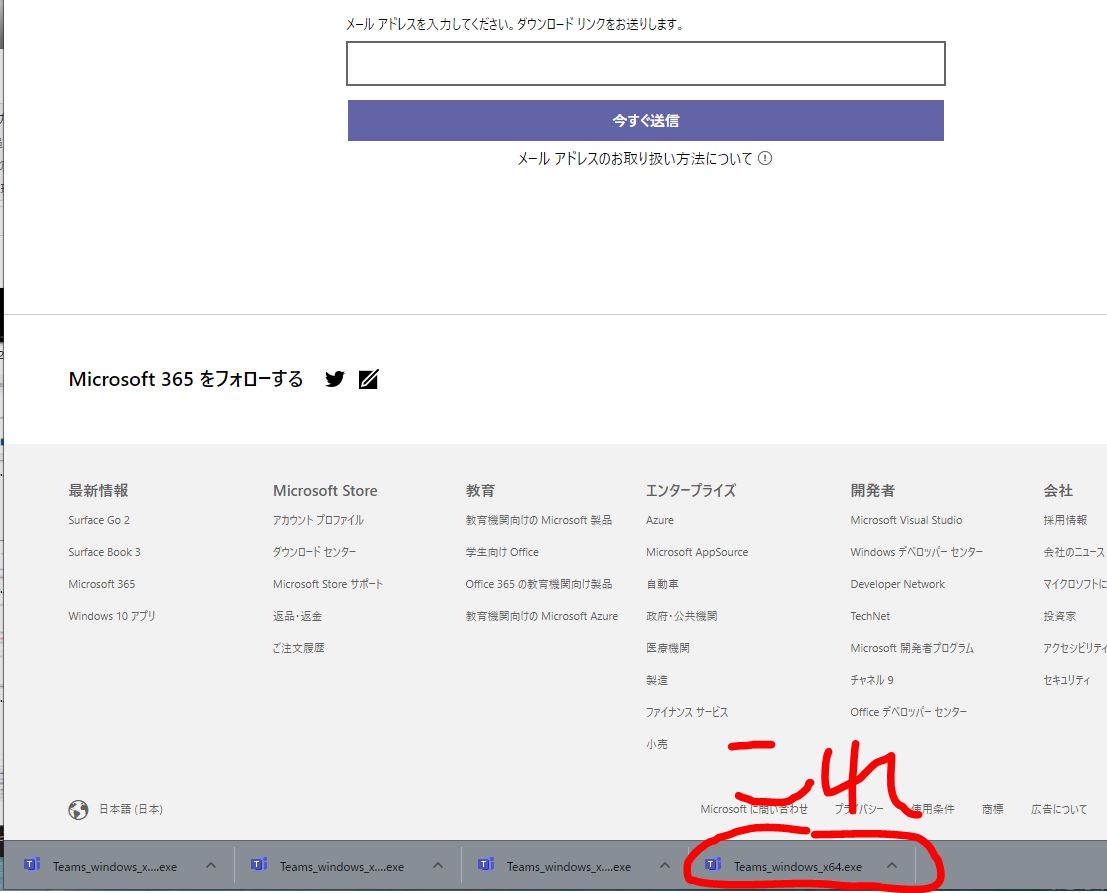
うちの場合、Edgeじゃなくて、こじゃれてChromeなんか使ってるから、ダウンロードされたファイルはブラウザのフレームの下のところに表示されるんだが、これをみつけられない。「Chromeの一番した」っていったらここまで(泣)
「枠のところになんかあるっしょ!」といってようやくそこを押してもらえる。

そして次の罠がこれ。

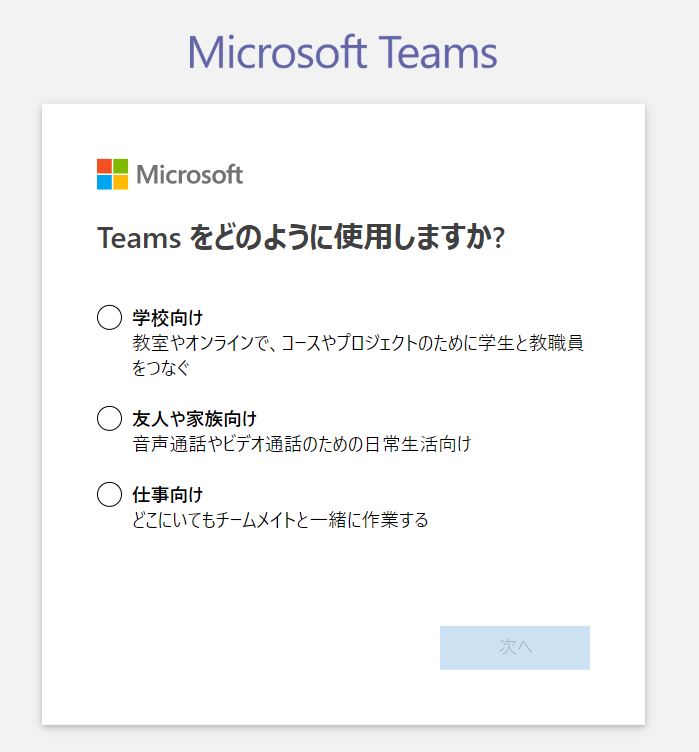
「友人や家族向け」を選ぶと思うじゃないですか。でも、ここにすると、Skypeのダウンロードページにとばされちゃう。オンライン里帰りだとしてもここは「仕事向け」を選択する。理由なんて知らんがなw

(6)全員でTeamsにログイン

あとは事前に登録しておいたマイクロソフトアカウントがTeamsを使う設定をすればTeamsが開いてくる。
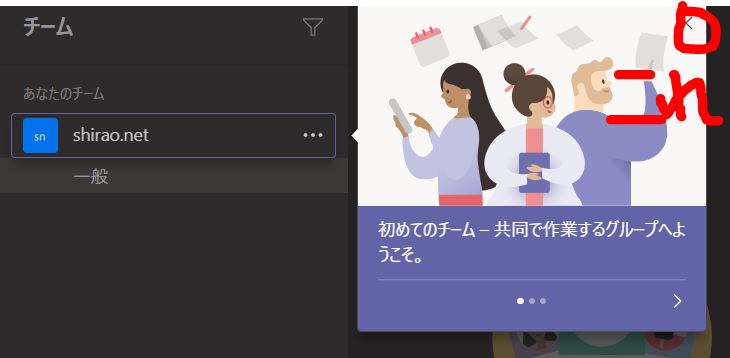
手順(4)でチームに招待してあるので、Teamsが開いたらすでに家族のチームが表示される。
チュートリアルの消し方もわからなくてしばらく時間使ったわー

最後の罠はチーム名ではなくて、その下の「一般」を押すこと。なんでこんな一般性のない名前が標準のボタンなんだろうとは思うけど、深く考えずに「一般」を押す。あと、

(7)ホストが会議を開始

会社でTeams使ってる人は「えー予定表の出席者にメールアカウント入れて招待しちゃえばいいのに」って思うかもしれないけど、無料版は予定表とのリンクができないので、リアルタイムで招待するしかないわけで。

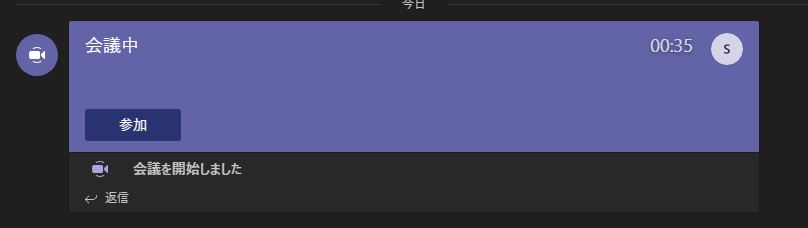
最後にホストが会議を開始すれば、
ゲスト側に参加ボタンが現れる。

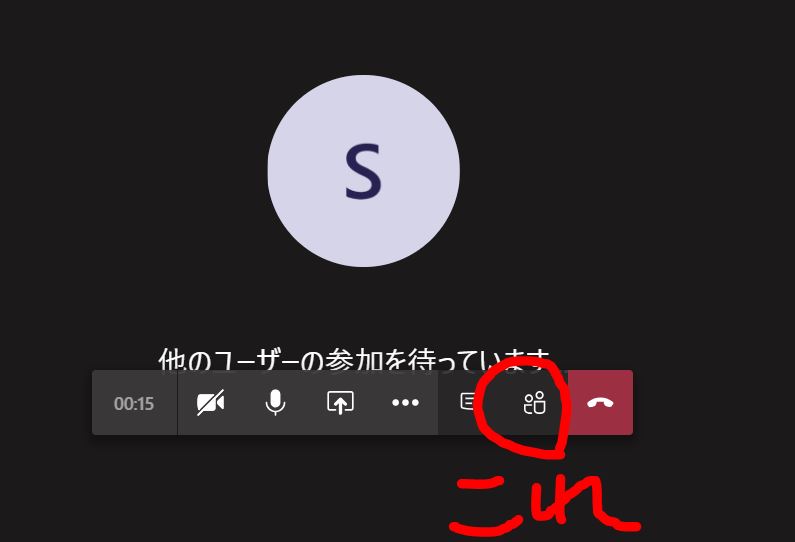
ゲスト側でうまく表示されないときは、このボタンで候補が表示されるので、人物アイコンで招待すれば再度参加ボタンが表示されるはず。

というわけでコツは
・ダウンロードしたインストーラーの起動はできないゲストが多い
・家族友達ではなくて仕事用を選択
・一般性のない「一般」というボタンを押すこと

いままで最大4画面までしかカメラ画像が見えなかったけど、今週末(2020/5/15)あたりに9画面に拡張されるらしいので、ちょっとは他の会議システムに追いつくのかな(上から御免)。

(Run) 10,000km到達

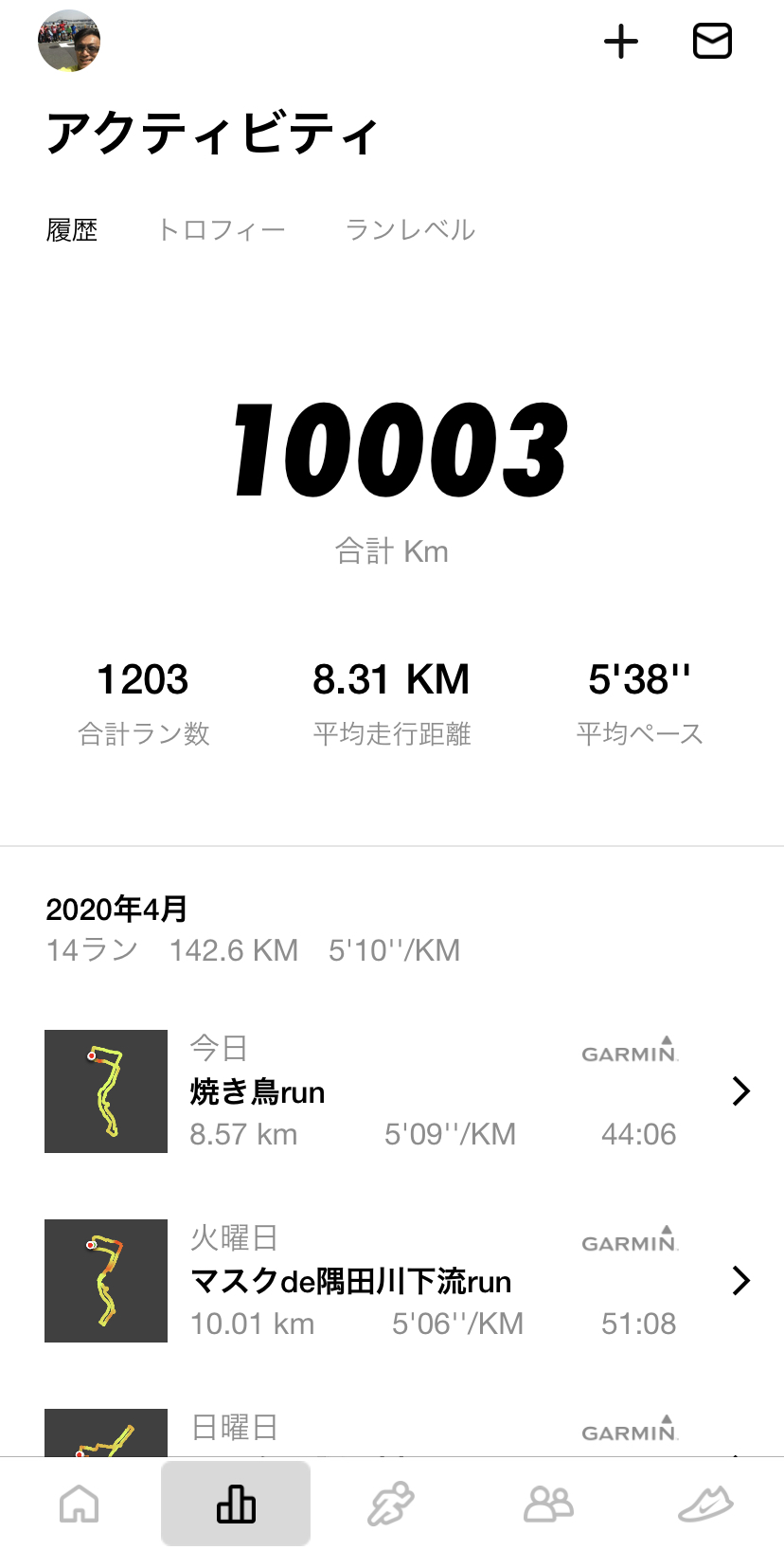
ナイキのアプリを使ってランニングを初めて1万キロ走ったらしい。
地球を4分の1周だ。生きてる間に4万キロ(地球1周)できるかな。

震災の年の秋、体重も80kgを超え、健康診断での指摘項目はなかったものの、どう考えても太いウエスト、動作の緩慢さに自らだいぶ危機感はあったわけで。ランニング初日は 5km先のパン屋さんへパンを買いに行くつもりだったが、店の手前でダウンして、クルマで回収しに来てもらうほどのヘタレだった。
その後も膝とか足の裏とか痛くなって、ウオーキングに切り替えたり休んだり。

タイと日本を行き来している時期が一番走ってて、月間200km走ってた時期もあったけど、最近は月間100kmいけば走った方、みたいな感じだった。

ただ、距離だけじゃなくて、最近は一緒に走る仲間がいることのシアワセを感じている。焼き鳥RunningClubという異業種交流のグループで宮ヶ瀬24時間リレーマラソンを走ったり、根岸森林公園をベースにしたTM-Clubに入れてもらって毎週一緒に練習したり、ちょいちょい飲みに行ったりして、ランニング仲間とのコミュニケーションを楽しませて頂いたりして。

多分、フルマラソンは一生4時間切れなさそうな気もするし、1km5分以下で走れる気も全然しないけど、これからも仲間と楽しむために走り続けようと思う。オレにとってランニングは目的ではなくて、あくまでも手段。目的は、アプリを使うこと、仲間と楽しむこと、blogに書くことw。

(お父さん) 「安全よりも取り締まりがだいじ」という神奈川県警

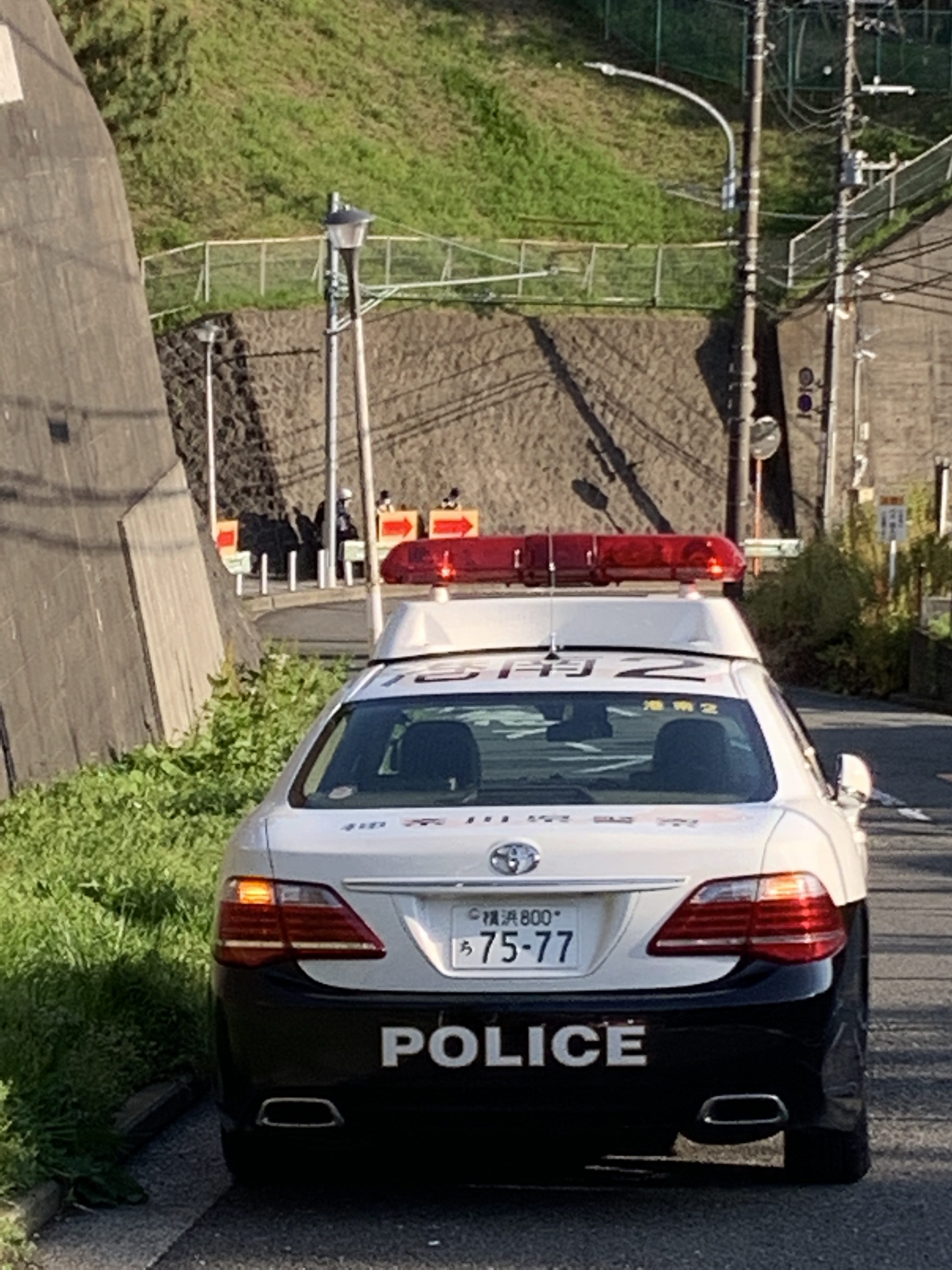
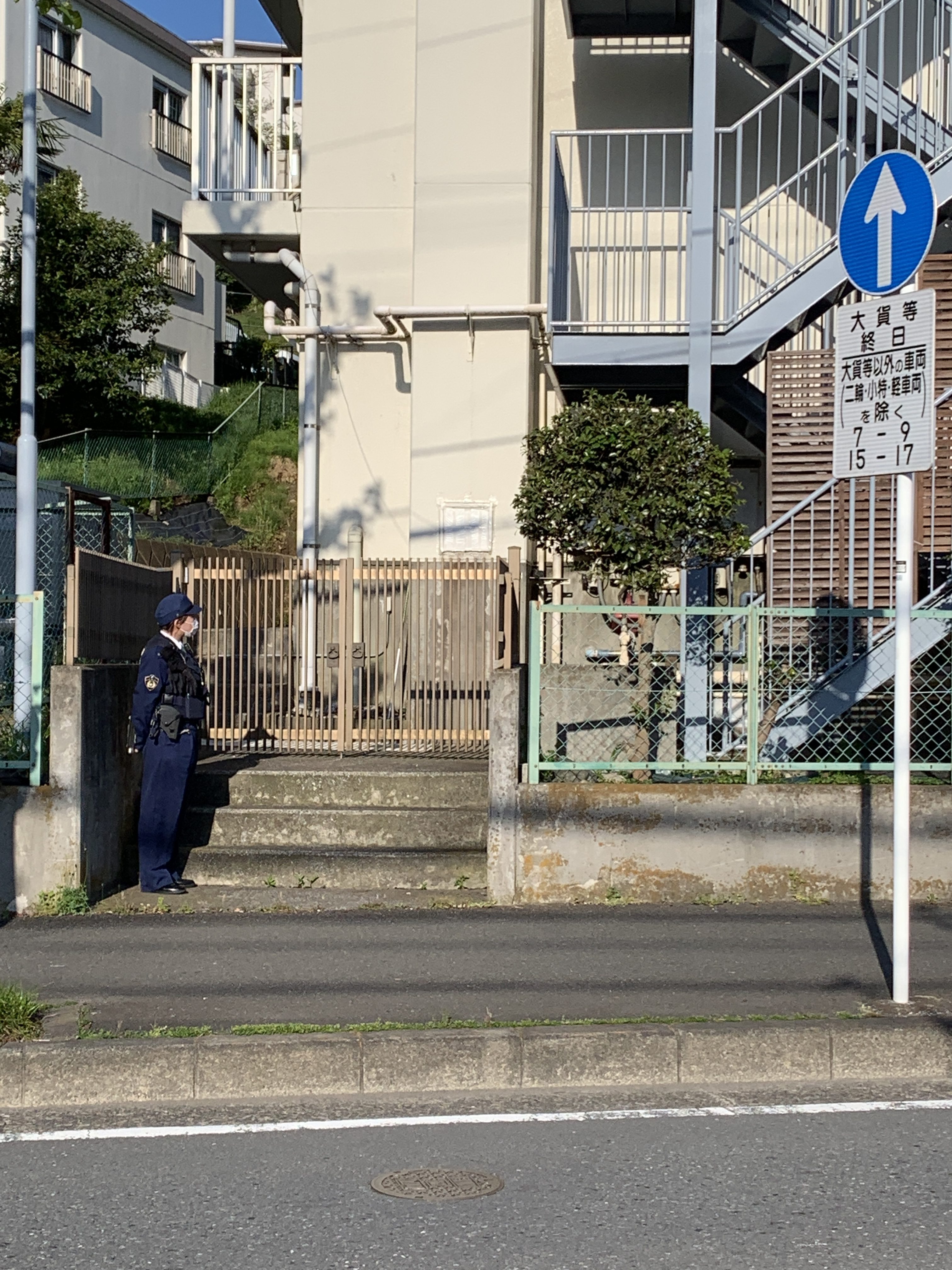
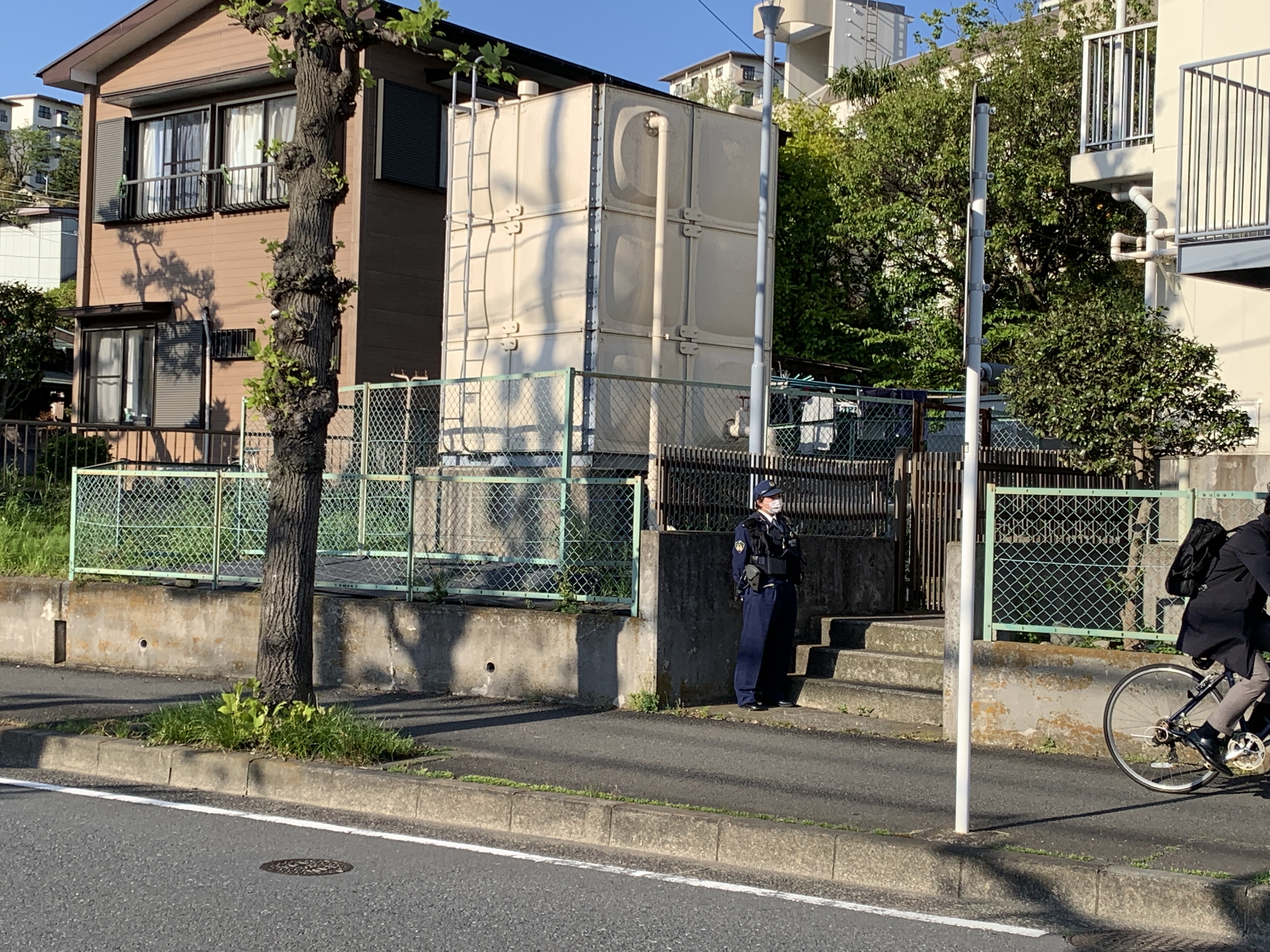
自宅の近くでパトカーやらスクーターやらで警察官が密集していたので、なにかと思ったら時間帯侵入禁止の待ち伏せ取り締まりだった。

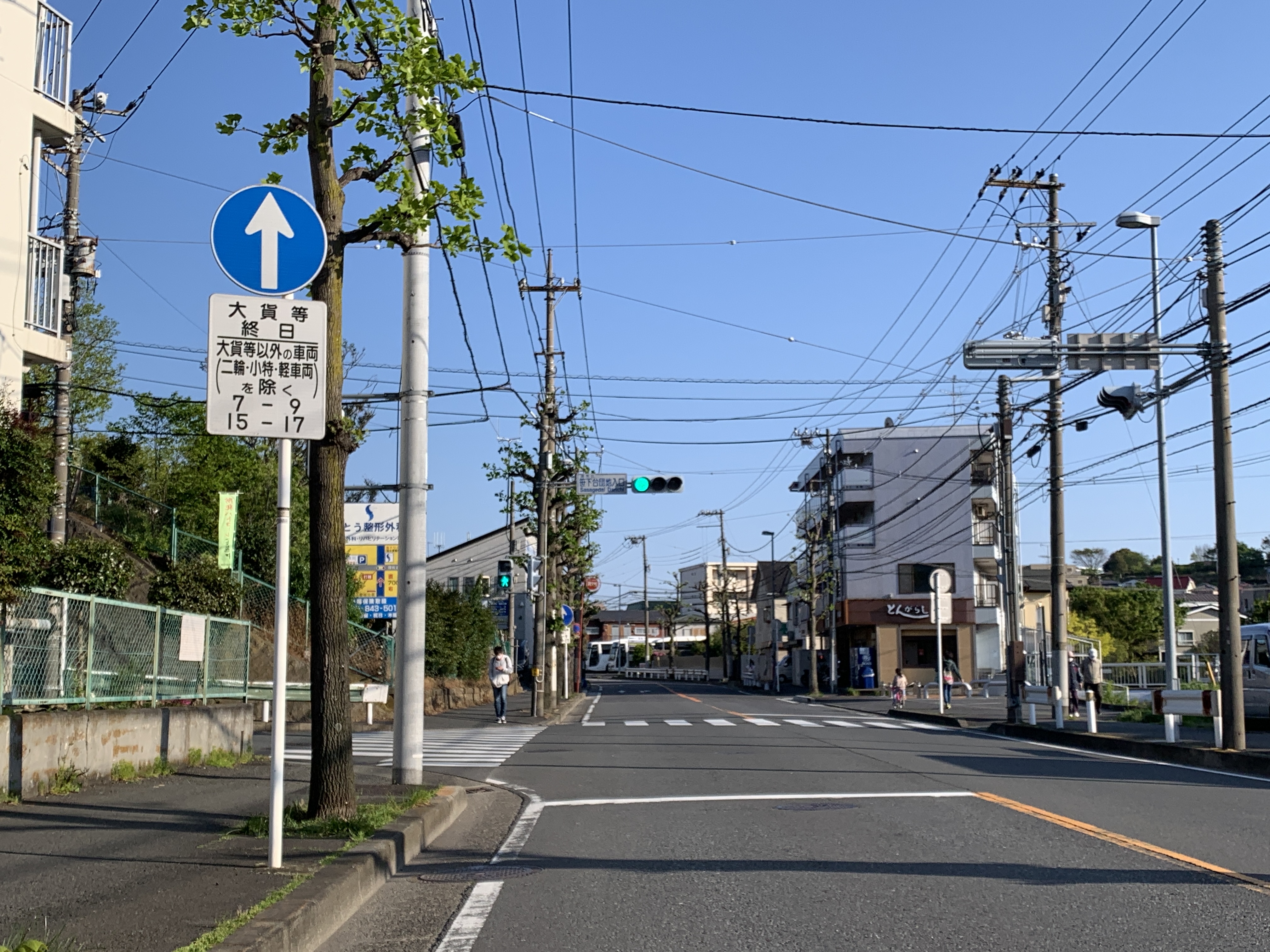
場所は笹下釜利谷道路の「笹下台団地入り口」のT字の信号のある交差点。
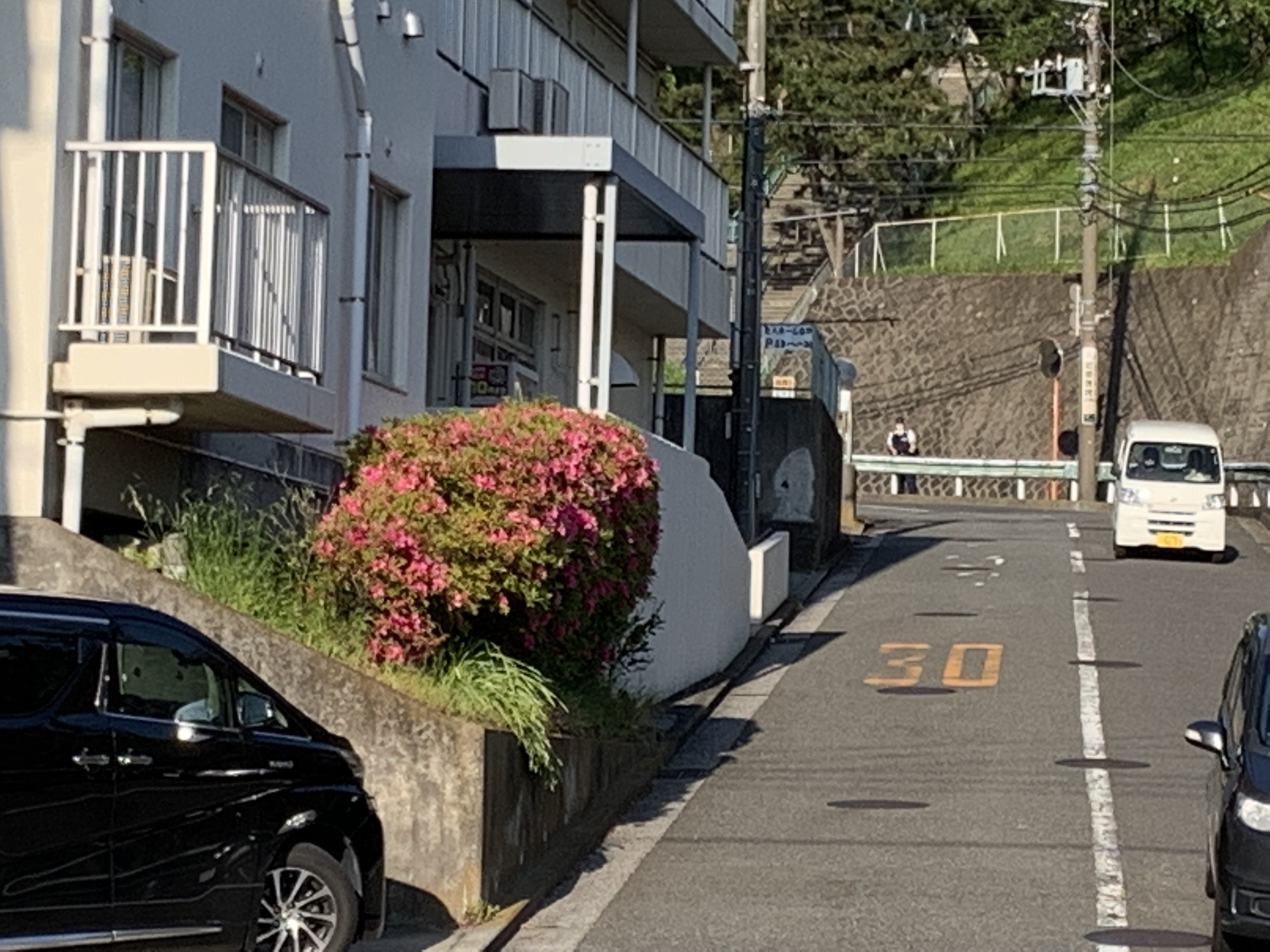
標識にある通り、7時から9時までの間と15時から17時までの間はここを曲がって登っていってはいけない。理由はわかりやすくて、この坂道を登り切ったところに「森が丘幼稚園」という幼稚園があって、そこまでの間は歩道がない箇所もあり、道幅も狭いので、小さいこどもが幼稚園に行く時間帯と帰る時間帯は自動車の侵入を止めておくということ。安全に配慮した大変納得のいく規制と思う。

しかし相変わらず、交差点で停めるのではなく、登ってこさせておいて、上で御用にするという待ち伏せ取り締まりだ。こういう違反を未然に防ぐのではなく、違反させておいて捕まえるという取り締まりはしないことにしたと聞いたことがあるが、まったくそんな事はない。

そして、幼稚園、コロナで休みだけどなっ!

ようするに、普段は子供たちが帰る時間だけど、このクソ取り締まりをやってた日は幼稚園の子供たちはいない。
だから、目的は完全に取り締まりであって、子どもたちの安全ではないわけだ。
確かに近くには公園もあるから、子供がまったくいないわけではないのだが。

笹下釜利谷道路の交差点ではクルマがは登っていくのを物陰で見張る警察官がいたので、さすがに頭に来て「何隠れてんだ?標識の前に立って曲がっちゃダメって言えばいいだろうが。安全と取り締まりのどっちが大事なんだ?」と若い女性警察官に尋ねる(ええ、若干怒鳴ってました(告白))。

「取り締まりが大事です(キッパリ)」

と明言されてしまいカチンと来て

「神奈川県警は安全よりも取り締まりを優先するってことか!クソだな!」
「いや、安全も大事です、しかし、取り締まりも大事です」
ちょっとトーンが弱くなってきた。
「隠れないで歩道に出て曲がらせなきゃいいだろうが」
「歩道にいると歩行者の邪魔になるかもゴニョゴニョ」
だいぶゴニョゴニョしてきた。
「標識の前に入れば邪魔になるわけないじゃん、バカなの?神奈川県警」
と言い捨てて反対車線に停めてたクルマに戻ろうとしたら
「あ、運転手さん、横断歩道で渡ってください」と静止してきた。そこだけ強気かよ。
「人にルール守らせるなら、お前らもルール守れってんだ、クソ神奈川県警!」

50歳も超えて警察官とケンカするのは大人げないな、という自覚はあるが、こういう取り締まりは大嫌いだ。確かにここで取り締まりをすれば、そのうち違反車は減って、結果安全になるのかもしれないが、それは取り締まりのために違反をさせなくても、交差点で警察官が案内することで、十分周知されるし、警察官の存在は違反の抑止力にもなるはずだ。自分の立場が悪くなるようなことがあろうが、こういうクソ取り締まりを見たら今後も警察官に声をかけるようにする。

ちなみに、8年前にも同じく磯子工業高校の信号から森が丘交差点へ上がってくところのことでも同じような事書いてたw