(IT) 「お気に入り」が気に入らない

小言じじぃぢゃ。
自分がチェックしているものを「お気に入り」というのが気にいらない。
スマホやらご家庭のPCやらのブラウザに登録するのは「お気に入り」かもしれない。それは100歩譲って容認しよう。しかし、仕事で使う業務アプリケーションや、その中のアイテムについて「お気に入り」を使うのはやっぱり許せん笑
するってーと何かい?あんたはこの勤怠報告ツールを気に入ってるのかい?この基幹システムを気に入っているのかい?そして、業務上トラッキングしてないといけない、このルートのこの申請書を気に入っているのかい?本当に気に入ってる?ほんと?(しつこい)
好きでもなんでもないものを自分の「お気に入り」と呼ぶことに本当に抵抗ないの?まじで?
チェックしている、マークしている、フラグを立てていることを「お気に入り」という、接頭の「お」でちょっとお気軽でふざけた感じを出して「気に入る」という感情的に「ひいき」とか「Like」的な意味がある単語を割り当てた犯人はマイクロソフトだ。間違いない。
まだ世の中のブラウザがMosaicとNetscapeだけだった頃(他にも細々あったけど、省略)、それは次回また訪れる可能性のあるサイトという意味で「印をつける」という意味から「Bookmark」という単語が使われた。日本語化されたアプリケーションでもそれは「ブックマーク」だったはずだ。
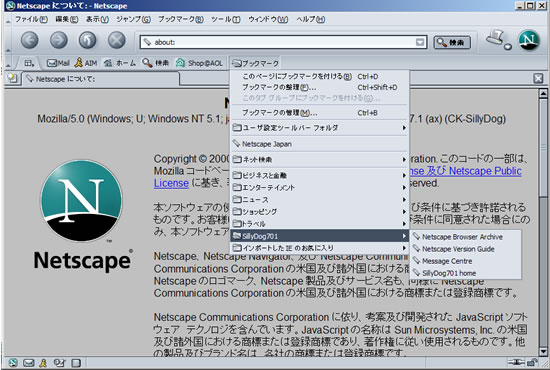
マイクロソフトがInternet Explorer(略称:IE)をリリースしたのは1995年。Mosaicはすでに衰退期で、WebブラウザのデファクトスタンダードはNetscapeだった頃だ。Windows95にバンドルされていた貧弱なブラウザだったIEがNetscapeとの差別化という意味でUSマイクロソフトがBookmarkを「Favorites」に言い換えたのが始まりだと思う。そしてこれを日本マイクロソフトが「お気に入り」というちょっとライトでふざけた訳をつけたというのが流れと思われる。ふざけすぎだろ、とは思うが、もしかしてマイクロソフトはその頃、人々が仕事でブラウザを使う世界観を持ってなかったということなのかもしれない。
WindowsXPの頃には「IEとはChromeをインストールするためのツールでしかない」などと言ってバカにしていたものだ。
そのChromeだって「ブックマーク」という言い方を採用している。Googleですら「お気に入り」は違うだろ、と思ったに違いない(推測w)
時はながれ、IEからEdgeに代替わりし、Edgeの中身もほぼChromeに取ってかわっても、Edgeの中には相変わらず「お気に入り」は存在している。なんなら、OutlookにもTeamsにも「お気に入り」は散りばめられている。うむ、そこはもう、仕方ないから放っておく。ExcelやPowerPointには「お気に入り」がないのはマイクロソフトの中にも良心がある人はいるということだろうか。
ただ、どうしても考え直して欲しいのは、仕事で使うアプリケーションの中で、注目していたり繰り返し使うために保存しておくもののこと「お気に入り」と呼ぶことは止めてほしい。保存はしておいたほうが便利なことには違いないが、私はそれのことを気に入ってないし、好きでもない人がそのボタンをみたり、その表示をみるたびに暗い、悲しい気持ちになってしまうことは、アプリケーション開発者としては、避けるべきと思う。これはマイクロソフトに限らず、すべてのアプリケーション開発者へのお願いだ。
小言じじぃぢゃ。

(IT) メンションに敬称つけるの何なの?笑

facebook、Instagram、XなどSNSだけではなく、Teams、Slackといったビジネスコミュニケーションのツールでもメンション機能ってだいたいあるよね。自分の投稿が誰宛のものかを明示するための機能なんだが、詳細はここでは割愛する。ggrks。
で、このメンション機能、大変便利ではあるのだが、「マナー講師」みたいなデタラメを吹聴して金をまきあげるような人種がいる国ニッポンにはこのメンションに「さん」とか「様」とか敬称をつけないと失礼だ!みたいなアホなことを言い出す奴がいたみたいで、敬称をつけないとクレームしてくる低能層を輩出しているようだ。
バカなの?何なの?
冒頭書いた通り、メンションとはそのツールの機能であってコメント(投稿)の本文の一部じゃないんだよ。
メンションされた相手側にメンションされたことを表示させるための機能。
メールで言えばToとかCcであって本文の一行目じゃないわけよ。
SMSやLINEでSubjectとかToとかCcとか本文じゃない機能部分を認識できない人が増えたのか。
つけたい人は敬称つけて自己満足してればればいいと思うけど、オレはつけないよ。
メールのToに敬称つけたらエラーになって届かないだろ?笑
あれか、英語圏の人をメンションするときはメンションの前にDearとかつけちゃうのか?(余計届かない可能性増)
サカナ君に「さん」つけるのと同じってことよ(違

併せて読みたい:(IT) 件名:メールの件名について

(IT) マイクロソフトTeamsでオンライン里帰りをする方法

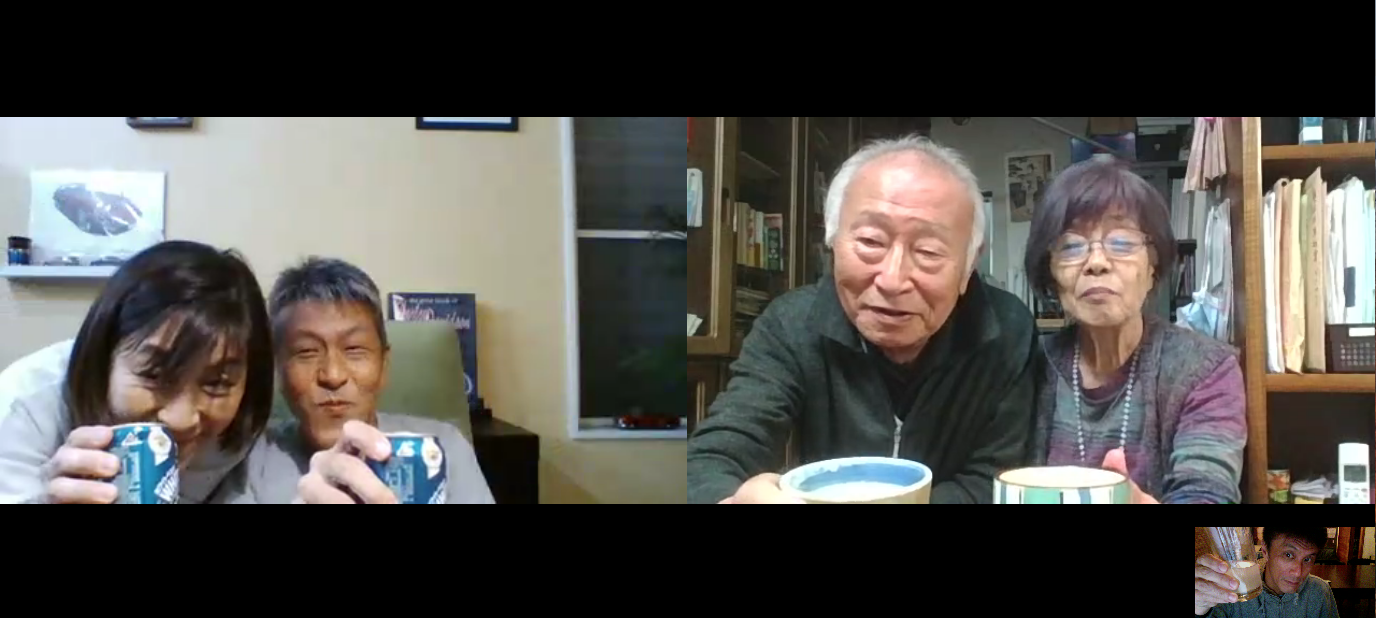
コロナでGWに実家に行けなかったんだが、84歳になる父親が意外と寂しそうにしてたので、政府の要請する新しい生活様式の要請に従ってオンライン里帰りをしてみた。

最初に書いとくけど、Teams、まったくおすすめしない(だったらなんでこんなエントリー書いてるw)。だって面倒くさいんだもん。で、自分だけが面倒くさい思いすれば便利になるってーなら、ちょっとくらいの面倒は我慢するけど、コロナ禍で実家側の設定をリモートでやらないといけないところがこれまた大変面倒くさい。Zoomの方が簡単だよ、絶対。
ただ、

・得体のしれないベンチャー、特に中国系ベンチャーのシステムなんか使わんわい
・Windows使ってるんだからマイクロソフト謹製のものを使うべきじゃろ
・マイクロソフトが好きだ
・これを機会にリモートで画面共有できるようにすればサポートが楽になるかも

みたいな積極的理由がある人だけがTeamsで里帰りなさい。
オレはほら、WindowsMobileに萌えて勝手に盛り上がってたのに、ある日「サポート終了!」って急にハシゴ外されてもWindowsMobileのhp Elite X3に時々電源いれて愛でるようなドMなんで放っておいてちょうだい。

さて、おおまかに書いて手順は大体以下の通り。
(1)ホスト(子供)側のメールアドレスをマイクロソフトアカウントへ登録
(2)ゲスト(実家や兄弟)側のメールアドレスをマイクロソフトアカウントへ登録
(3)ホスト側PCにTeamsをインストール
(4)Teamsに登録、チームを作成、ゲストをメンバー登録
(5)ゲスト側でTeamsをインストール
(6)全員でTeamsにログイン
(7)ホストが会議を開始
みたいな流れ。

(1)ホスト(子供)側のメールアドレスをマイクロソフトアカウントへ登録
Windows10をインストールした時にアカウントが必要なはずなので、それを使うので全然OKだけど、わすれてしまった人はここで登録。以上。

これができないようなら、Teams里帰りをあきらめるべきw

(2)ゲスト(実家や兄弟)側のメールアドレスをマイクロソフトアカウントへ登録
以下同文。
ちなみにうちのゲストはアカウントとパスワードがノートから発掘された。

(3)ホスト側PCにTeamsをインストール
ここからやればインストールできる。

(4)Teamsに登録、チームを作成、ゲストをメンバー登録
先に登録しちゃっておくと、会議の招集がスムーズ。

(5)ゲスト側でTeamsをインストール
これが結構罠が多い(笑)
このURLを送って「インストールしておいて」といってできないことがあるのよ、まじで。

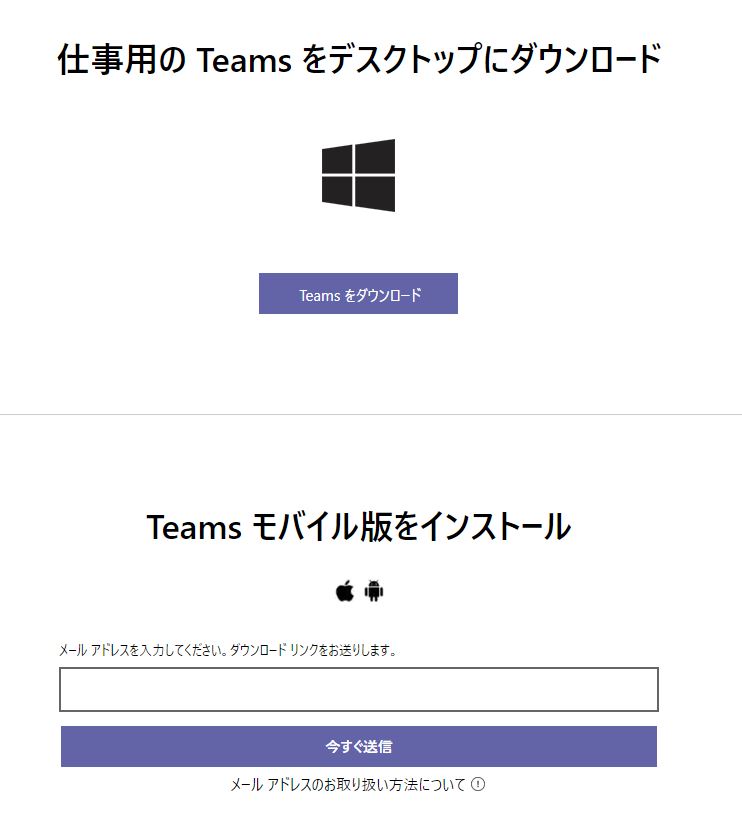
画面はこんななんだけど、多くの老人は「Webフォームとは、空欄を埋めて一番したのボタンを押すものだ」というように理解しているので、書いてあることもボタンの名前も読まないわけ。だから、こういう画面を見ちゃうと、空欄にメールアドレスを書いて、その下の「いますぐ送信」を押して待ってたりする。しかもこのメール、来ないw。
「先にすすまなんだけど?」ってなるわけ。
「そうじゃない、上にある『Teamsをダウンロード』を押して!」と依頼。
ワンクリックでいいのに、ダブルクリックすることなんて、もう、気にするのはやめよう。

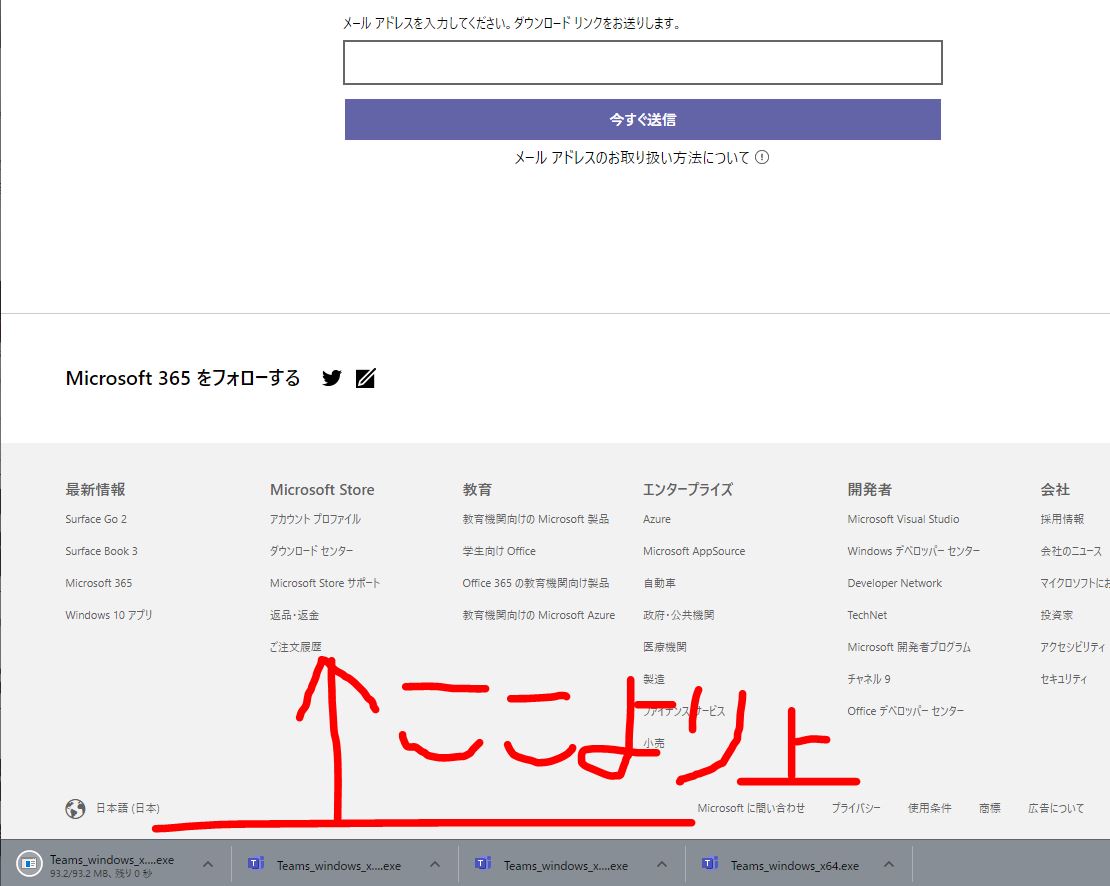
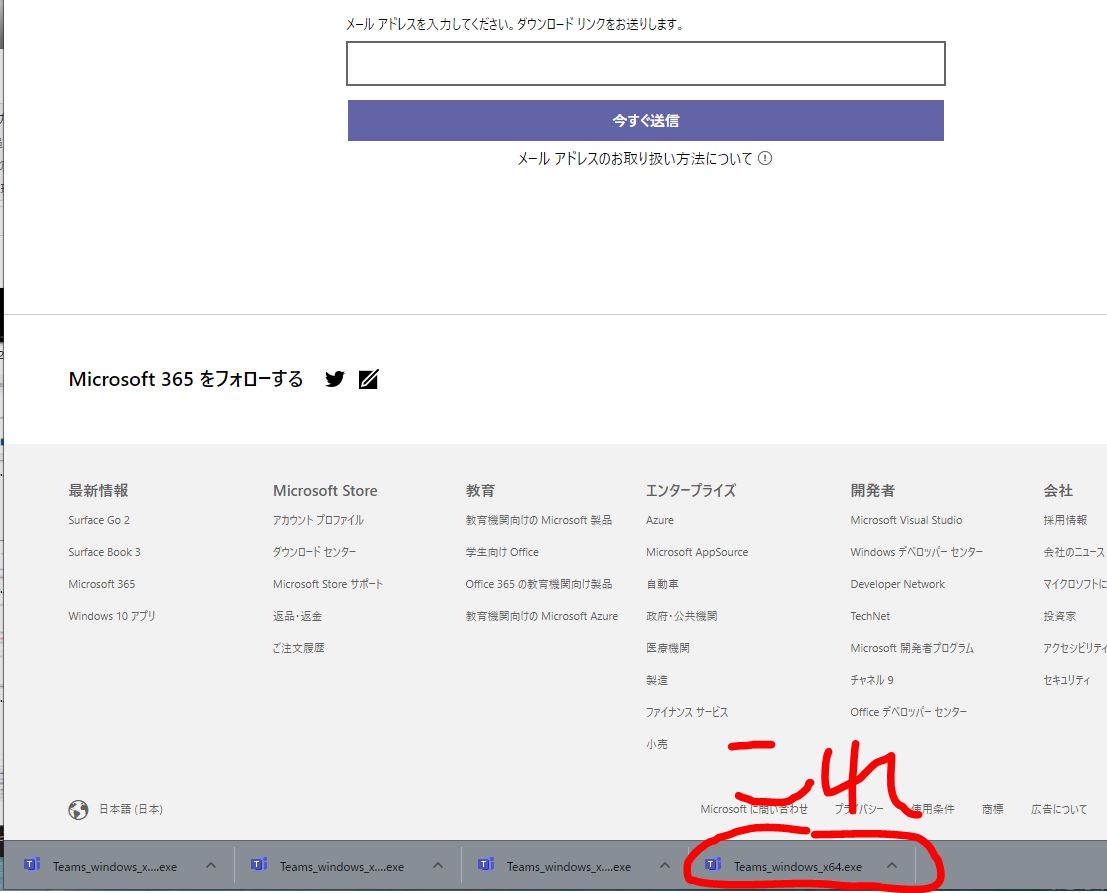
うちの場合、Edgeじゃなくて、こじゃれてChromeなんか使ってるから、ダウンロードされたファイルはブラウザのフレームの下のところに表示されるんだが、これをみつけられない。「Chromeの一番した」っていったらここまで(泣)
「枠のところになんかあるっしょ!」といってようやくそこを押してもらえる。

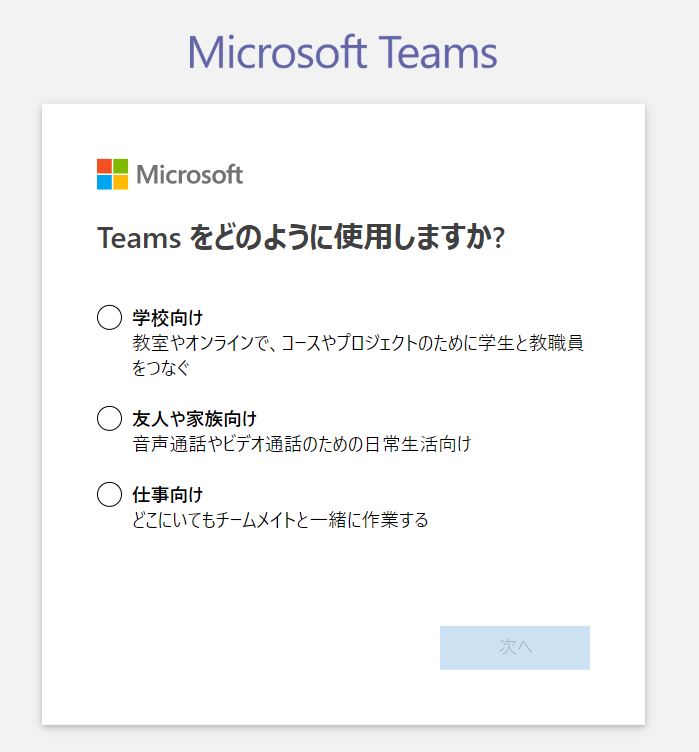
そして次の罠がこれ。

「友人や家族向け」を選ぶと思うじゃないですか。でも、ここにすると、Skypeのダウンロードページにとばされちゃう。オンライン里帰りだとしてもここは「仕事向け」を選択する。理由なんて知らんがなw

(6)全員でTeamsにログイン

あとは事前に登録しておいたマイクロソフトアカウントがTeamsを使う設定をすればTeamsが開いてくる。
手順(4)でチームに招待してあるので、Teamsが開いたらすでに家族のチームが表示される。
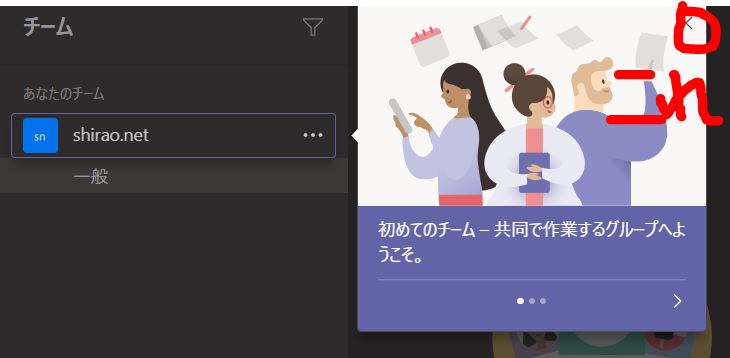
チュートリアルの消し方もわからなくてしばらく時間使ったわー

最後の罠はチーム名ではなくて、その下の「一般」を押すこと。なんでこんな一般性のない名前が標準のボタンなんだろうとは思うけど、深く考えずに「一般」を押す。あと、

(7)ホストが会議を開始

会社でTeams使ってる人は「えー予定表の出席者にメールアカウント入れて招待しちゃえばいいのに」って思うかもしれないけど、無料版は予定表とのリンクができないので、リアルタイムで招待するしかないわけで。

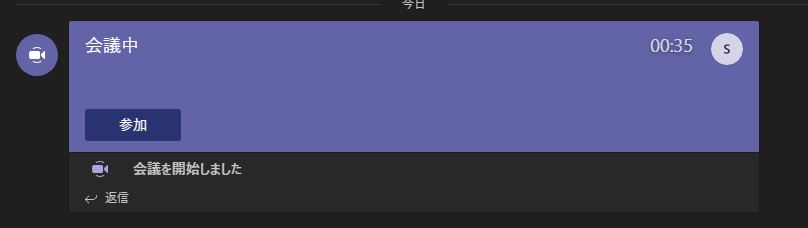
最後にホストが会議を開始すれば、
ゲスト側に参加ボタンが現れる。

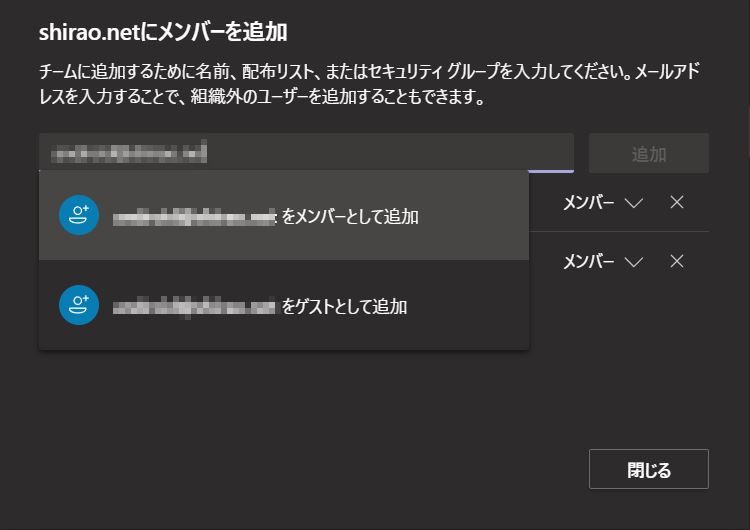
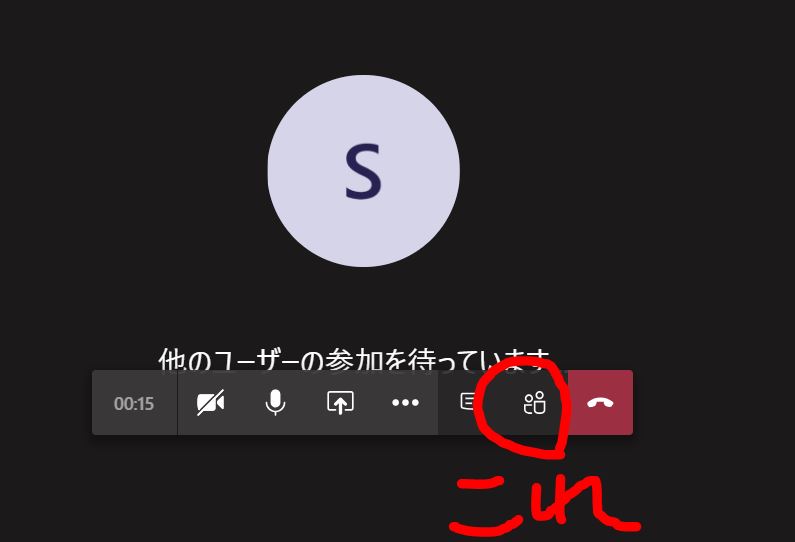
ゲスト側でうまく表示されないときは、このボタンで候補が表示されるので、人物アイコンで招待すれば再度参加ボタンが表示されるはず。

というわけでコツは
・ダウンロードしたインストーラーの起動はできないゲストが多い
・家族友達ではなくて仕事用を選択
・一般性のない「一般」というボタンを押すこと

いままで最大4画面までしかカメラ画像が見えなかったけど、今週末(2020/5/15)あたりに9画面に拡張されるらしいので、ちょっとは他の会議システムに追いつくのかな(上から御免)。