(お父さん) 「タブ」と「タグ」

小言じじいじゃ。老害じゃ。反論は受け付けない(笑)
主に仕事中ではあるが、プライベートでも「タブ」と「タグ」がファジーに混同されている場面に直面し、毎回「ちがーう!」と叫んだり、正しく言い直したり書き直したりしていると老害認定されて嫌われるので、blogに書いてストレス発散させてるだけです。ごめんなさい。

<タブ>
「タブ」の話の前に「フォルダ」の話。コンピューターの記憶領域を階層化するための「ディレクトリ」という仕組みを「フォルダ」と呼び始めたのは多分Star(XEROX社)と思う。「フォルダ」とは元はといえば、厚紙を折って三方が開放された封筒のようなもので、これを書類の整理に使っていた。StarやMacやWindowsなどのアイコンを用いたGUIで、「ディレクトリ」のことを紙のフォルダを模したアイコンを使ったのが「フォルダ」の始まりなんだと思う。
で、その「フォルダ」にピョコっとした見出しみたいなものを追加したのが「タブ」。
で、ChromeとかEdgeとかのタブブラウザのこのピョコとしてタイトルが書かれているのが「タブ」。

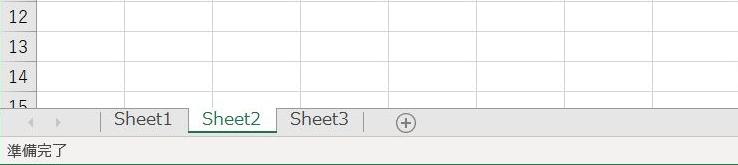
エクセルのシート名が書いてあるこれも「タブ」。

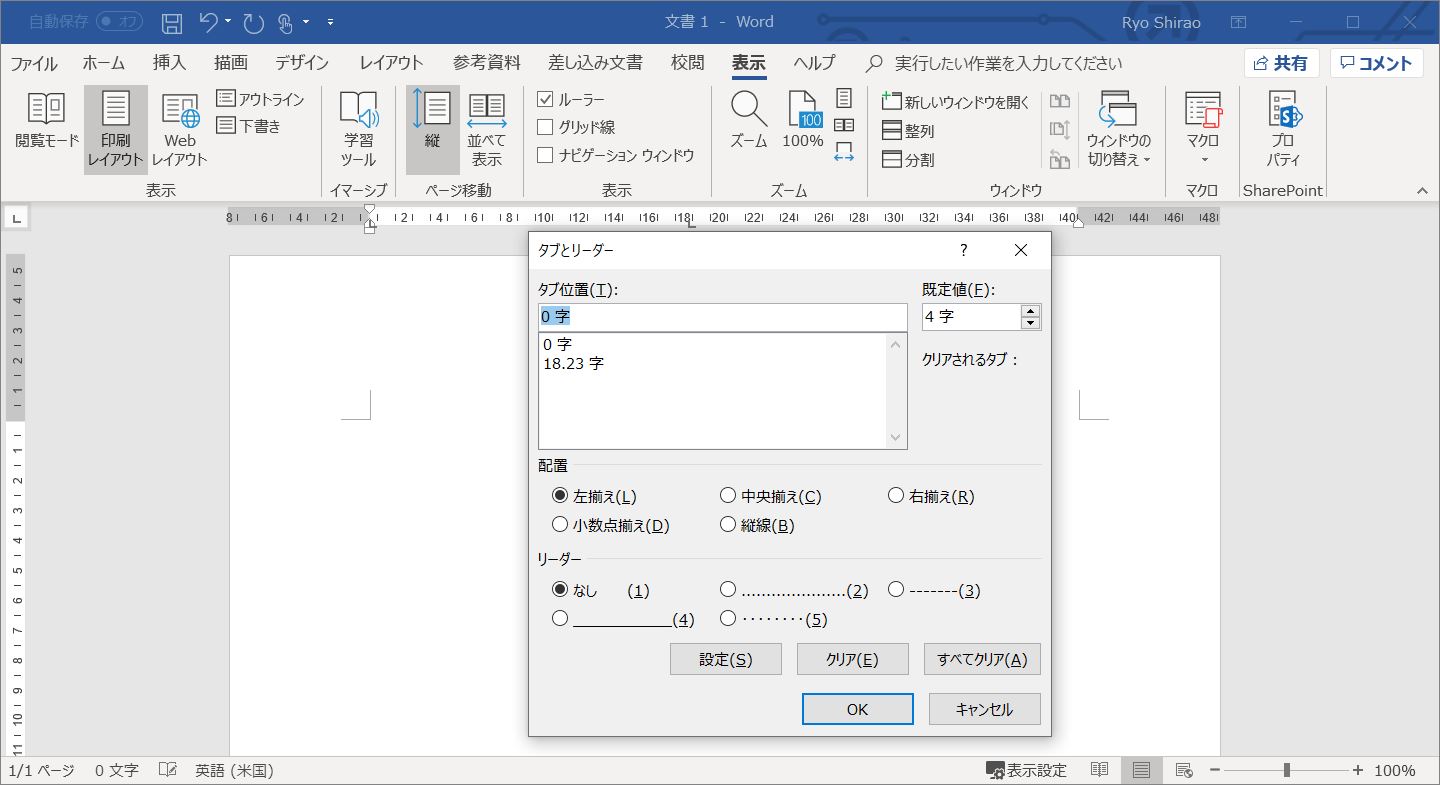
「タブ」にはもう一つ意味があって、「事前に設定した桁位置」の意味がある。タイプライターにはタブを設定する物理的な装置があって、書類作成時に縦揃えにしたい位置にピンを挿しておくというのが起源。例えば横に80文字の書類を作る時に、10文字目と25文字目と40文字目に「タブ」を設定したとすると、1文字目から打ち始めて3文字でも5文字でも打ってタブキーを押すと、設定した10文字目にジャンプしてそこから打ち始められる。罫線なしの「表組み」したみたいなことができるわけ。これ、いまでもマイクロソフトのWordにその機能があって、これ。

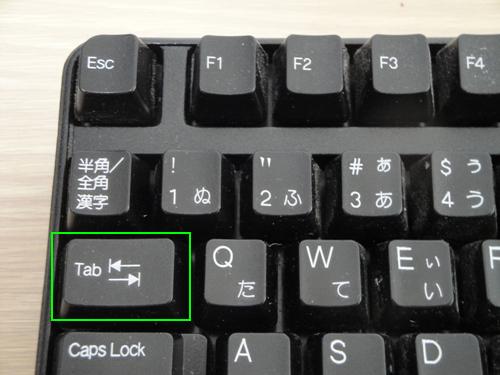
このタイプライターの「タブ」はPCにも引き継がれてて、上記のWordで設定した場合は次のタブ位置へジャンプするためのキーで、事前の設定がない場合はデフォルトは半角8文字に設定されてたりする。
(事前設定のないTABの挙動に関しては、宗教問題に発展する可能性があるので、わざと詳しく書かない)
また、この「次の位置へ飛ぶ」という意味でもこのキーは使われている。Webフォームなんかでこのキーを押すと、マウスでクリックしなくても次の入力フィールドへカーソルが移動するので、フォームでの入力時にキーボードから指を離さなくても(マウス操作をしなくても)入力し続けることができる。Shift+Tabだと逆にひとつ前のフィールドに移動できる。

<タグ>
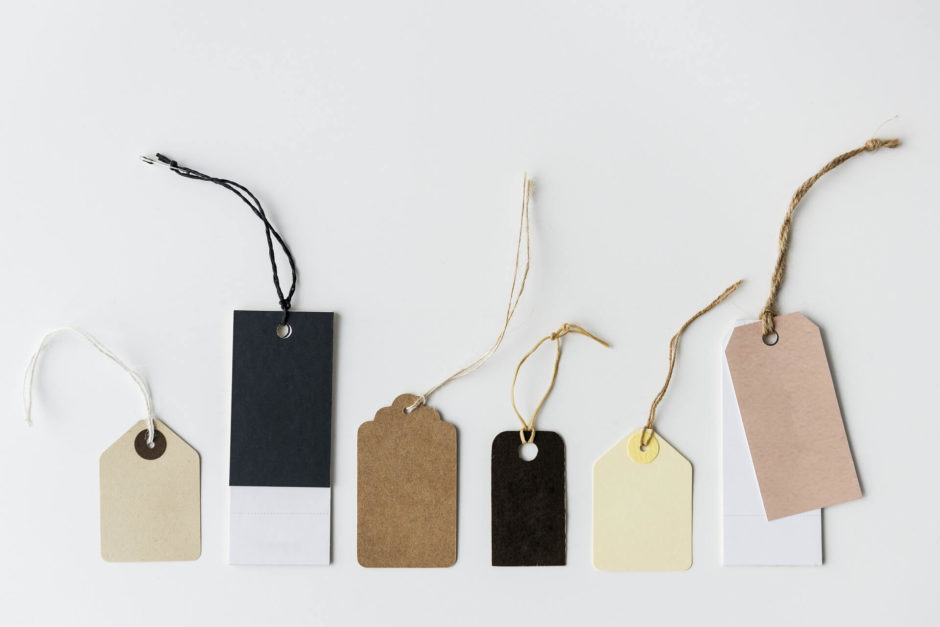
「タグ」ってーのは、小包を紐でしばったあとで、宛先書いて荷物にくくりつける荷札みたいなやつのことだ。アパレルでは売り物の洋服の値札みたいなやつもタグって呼んでるみたいね。「中身が何であるか書いてある小さな紙片」って感じかな。

で、コンピューターというかWebの世界でタグっていうと、文字の前後にカッコでおまじないと書くと文字の装飾とかリンク先とかを指定できるもののことを言う。この上の方にある「<タグ>」というタイトルは強調文字にするために、当エントリの原稿にはこんなふうにして強調を指定している。

これが「タグ」。
タグで囲まれた中身が何であるか、どう解釈して欲しいかをタグに書いておく的な。

というわけで「タブ」と「タグ」はちゃんと使い分けてくださいね。
はあ、すっきりした(笑)

(IT) マイクロソフトTeamsでオンライン里帰りをする方法

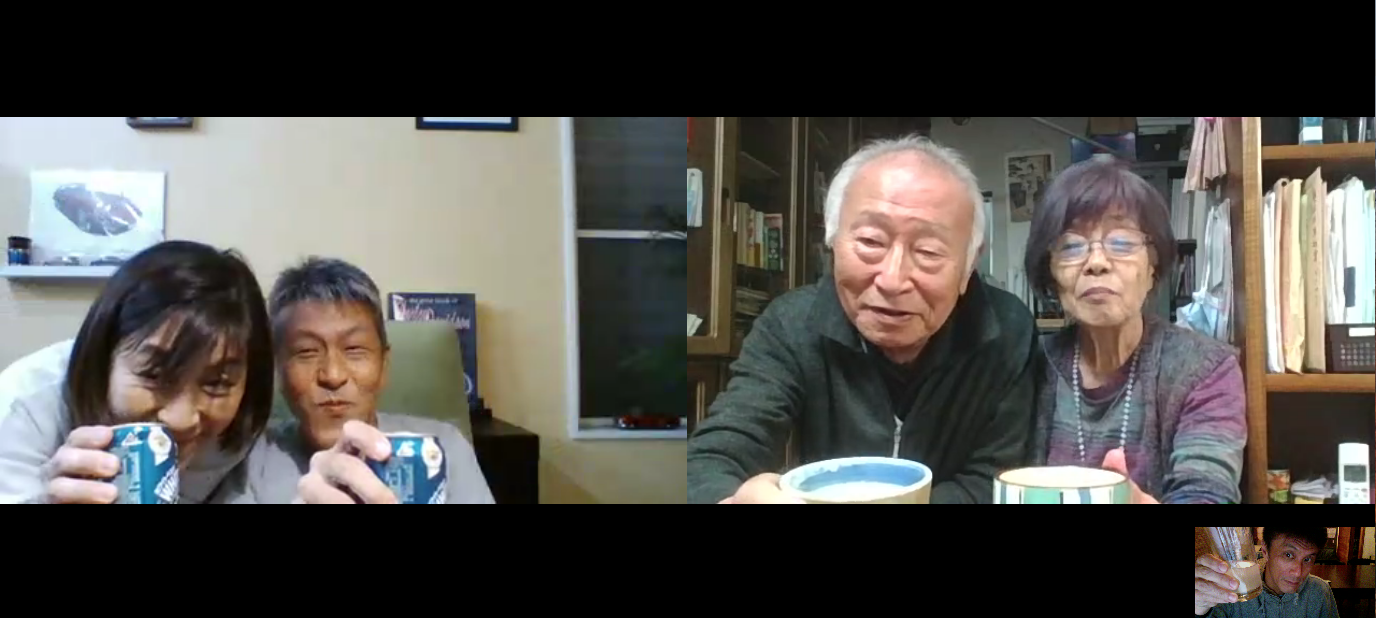
コロナでGWに実家に行けなかったんだが、84歳になる父親が意外と寂しそうにしてたので、政府の要請する新しい生活様式の要請に従ってオンライン里帰りをしてみた。

最初に書いとくけど、Teams、まったくおすすめしない(だったらなんでこんなエントリー書いてるw)。だって面倒くさいんだもん。で、自分だけが面倒くさい思いすれば便利になるってーなら、ちょっとくらいの面倒は我慢するけど、コロナ禍で実家側の設定をリモートでやらないといけないところがこれまた大変面倒くさい。Zoomの方が簡単だよ、絶対。
ただ、

・得体のしれないベンチャー、特に中国系ベンチャーのシステムなんか使わんわい
・Windows使ってるんだからマイクロソフト謹製のものを使うべきじゃろ
・マイクロソフトが好きだ
・これを機会にリモートで画面共有できるようにすればサポートが楽になるかも

みたいな積極的理由がある人だけがTeamsで里帰りなさい。
オレはほら、WindowsMobileに萌えて勝手に盛り上がってたのに、ある日「サポート終了!」って急にハシゴ外されてもWindowsMobileのhp Elite X3に時々電源いれて愛でるようなドMなんで放っておいてちょうだい。

さて、おおまかに書いて手順は大体以下の通り。
(1)ホスト(子供)側のメールアドレスをマイクロソフトアカウントへ登録
(2)ゲスト(実家や兄弟)側のメールアドレスをマイクロソフトアカウントへ登録
(3)ホスト側PCにTeamsをインストール
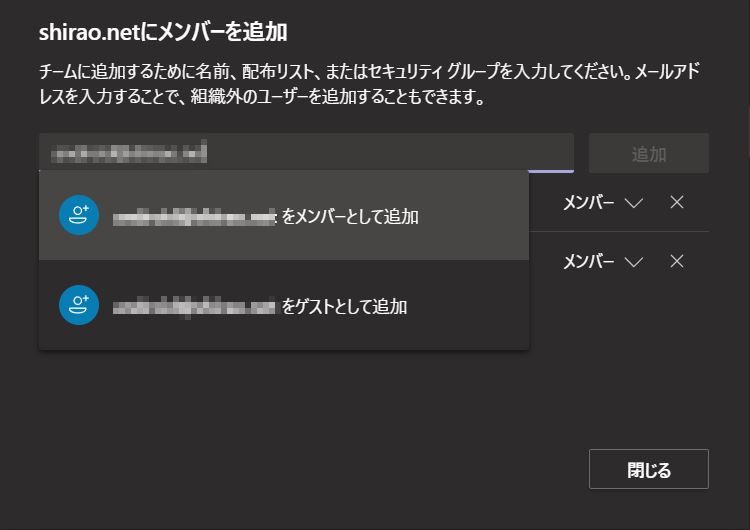
(4)Teamsに登録、チームを作成、ゲストをメンバー登録
(5)ゲスト側でTeamsをインストール
(6)全員でTeamsにログイン
(7)ホストが会議を開始
みたいな流れ。

(1)ホスト(子供)側のメールアドレスをマイクロソフトアカウントへ登録
Windows10をインストールした時にアカウントが必要なはずなので、それを使うので全然OKだけど、わすれてしまった人はここで登録。以上。

これができないようなら、Teams里帰りをあきらめるべきw

(2)ゲスト(実家や兄弟)側のメールアドレスをマイクロソフトアカウントへ登録
以下同文。
ちなみにうちのゲストはアカウントとパスワードがノートから発掘された。

(3)ホスト側PCにTeamsをインストール
ここからやればインストールできる。

(4)Teamsに登録、チームを作成、ゲストをメンバー登録
先に登録しちゃっておくと、会議の招集がスムーズ。

(5)ゲスト側でTeamsをインストール
これが結構罠が多い(笑)
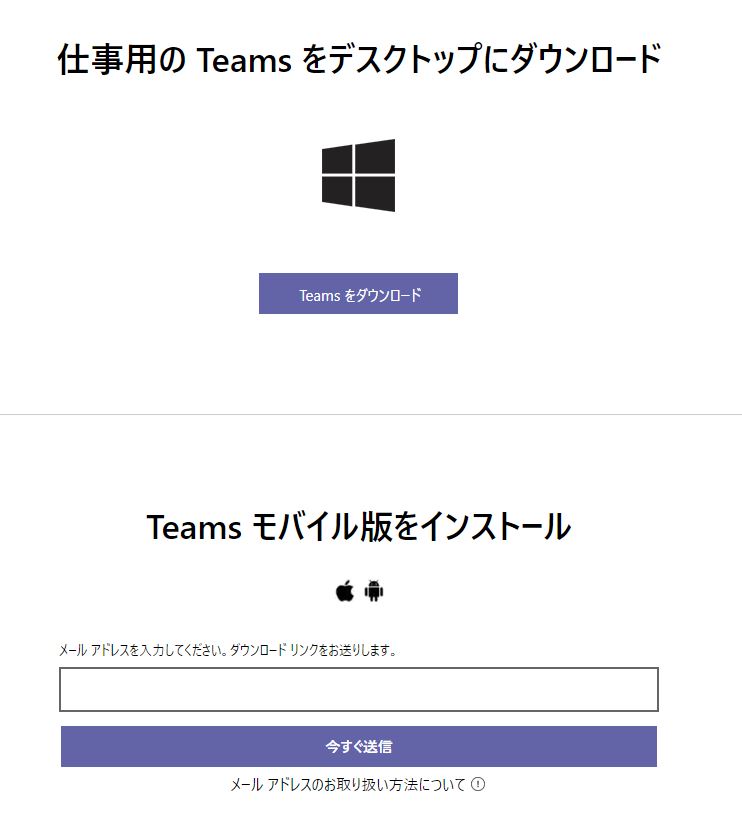
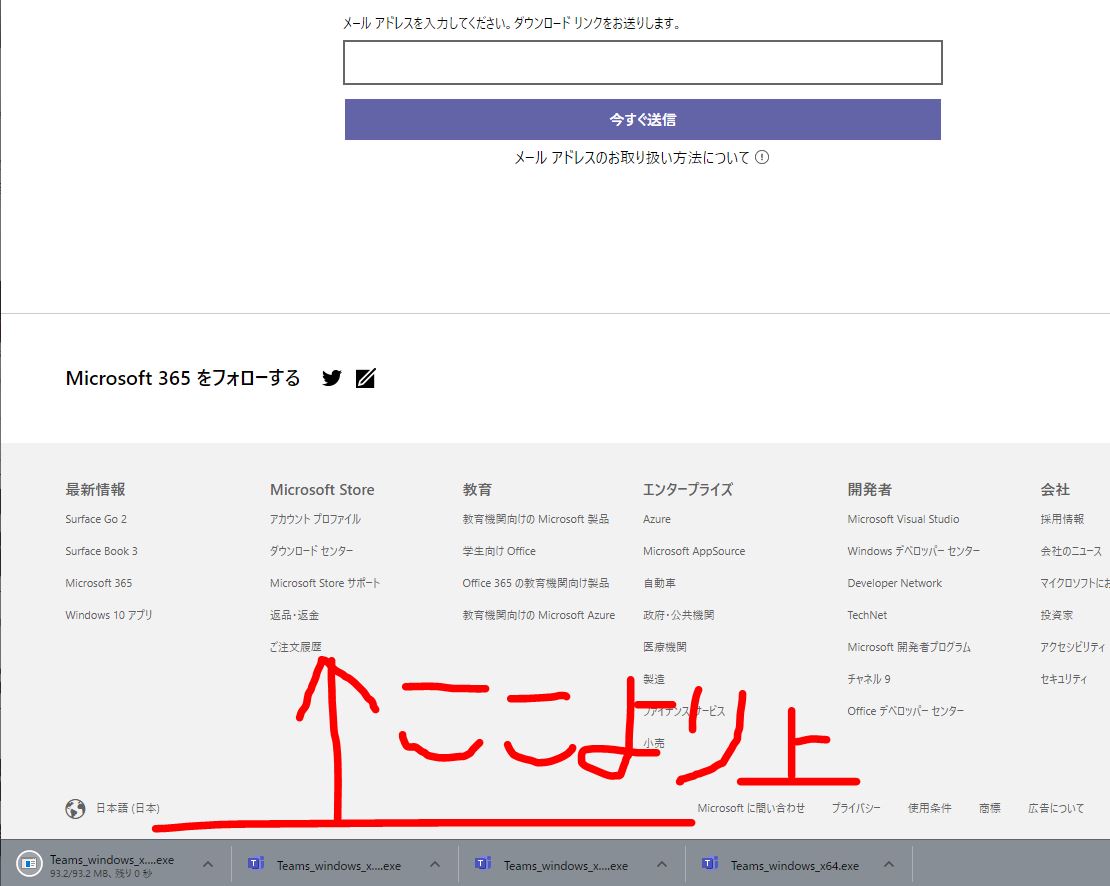
このURLを送って「インストールしておいて」といってできないことがあるのよ、まじで。

画面はこんななんだけど、多くの老人は「Webフォームとは、空欄を埋めて一番したのボタンを押すものだ」というように理解しているので、書いてあることもボタンの名前も読まないわけ。だから、こういう画面を見ちゃうと、空欄にメールアドレスを書いて、その下の「いますぐ送信」を押して待ってたりする。しかもこのメール、来ないw。
「先にすすまなんだけど?」ってなるわけ。
「そうじゃない、上にある『Teamsをダウンロード』を押して!」と依頼。
ワンクリックでいいのに、ダブルクリックすることなんて、もう、気にするのはやめよう。

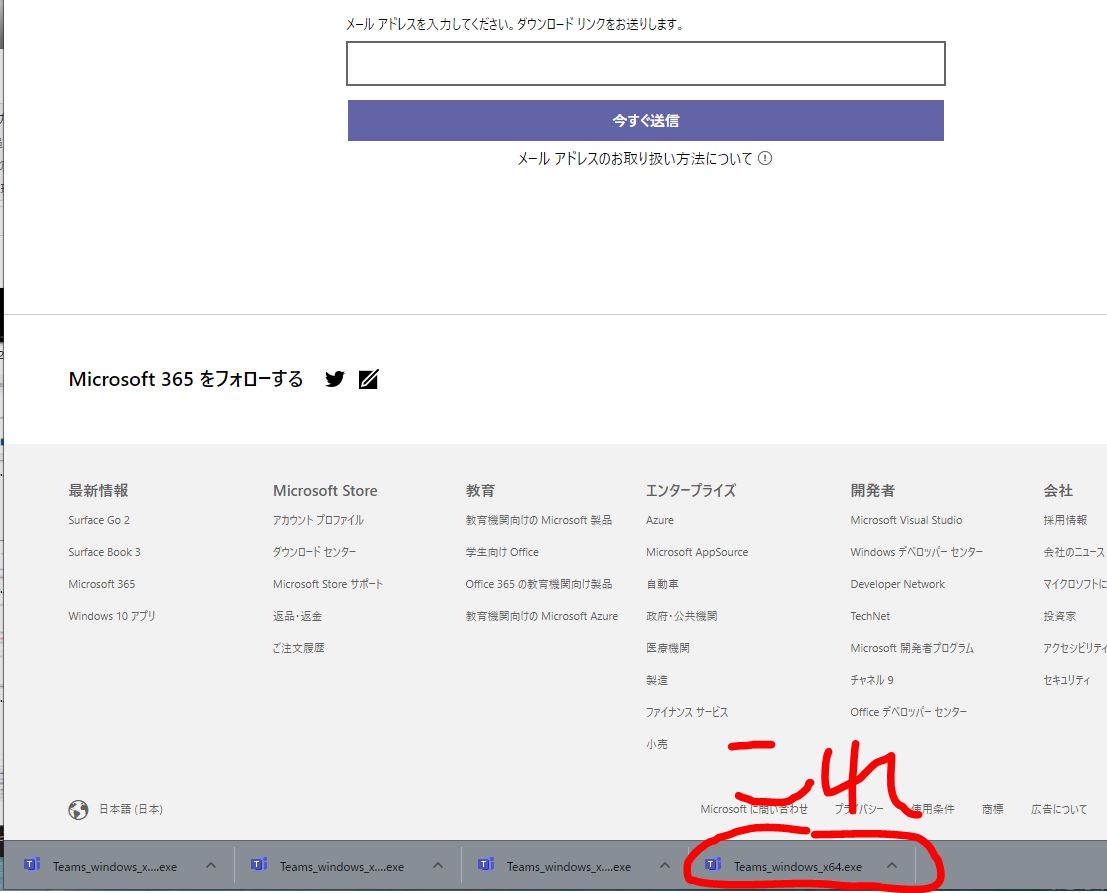
うちの場合、Edgeじゃなくて、こじゃれてChromeなんか使ってるから、ダウンロードされたファイルはブラウザのフレームの下のところに表示されるんだが、これをみつけられない。「Chromeの一番した」っていったらここまで(泣)
「枠のところになんかあるっしょ!」といってようやくそこを押してもらえる。

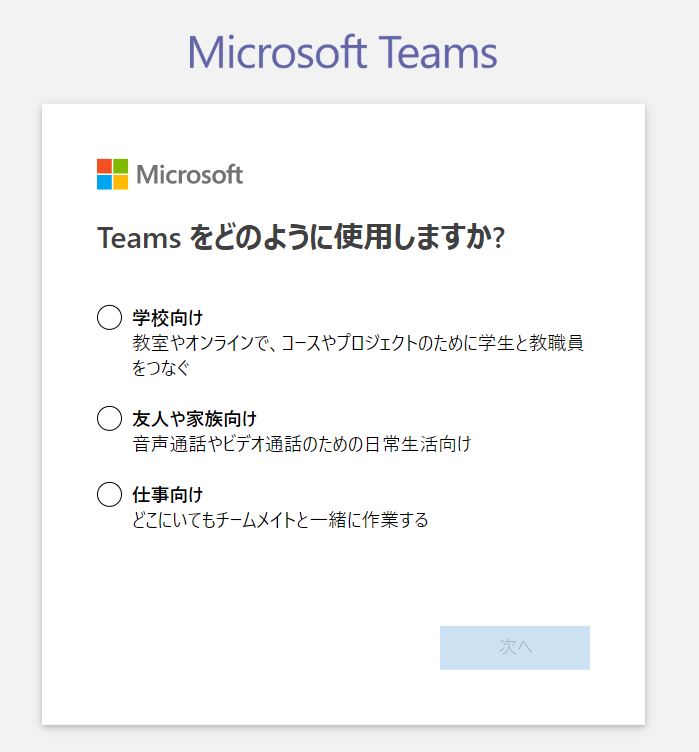
そして次の罠がこれ。

「友人や家族向け」を選ぶと思うじゃないですか。でも、ここにすると、Skypeのダウンロードページにとばされちゃう。オンライン里帰りだとしてもここは「仕事向け」を選択する。理由なんて知らんがなw

(6)全員でTeamsにログイン

あとは事前に登録しておいたマイクロソフトアカウントがTeamsを使う設定をすればTeamsが開いてくる。
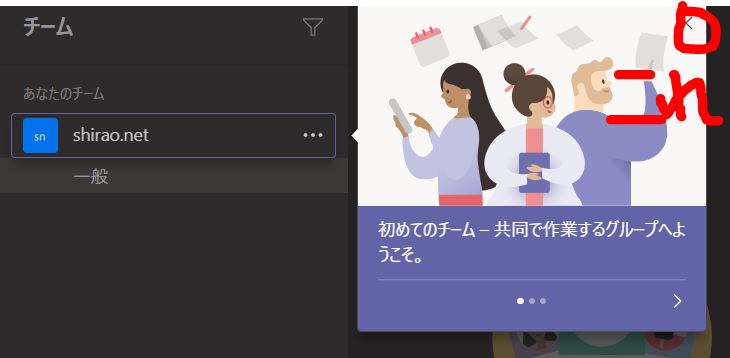
手順(4)でチームに招待してあるので、Teamsが開いたらすでに家族のチームが表示される。
チュートリアルの消し方もわからなくてしばらく時間使ったわー

最後の罠はチーム名ではなくて、その下の「一般」を押すこと。なんでこんな一般性のない名前が標準のボタンなんだろうとは思うけど、深く考えずに「一般」を押す。あと、

(7)ホストが会議を開始

会社でTeams使ってる人は「えー予定表の出席者にメールアカウント入れて招待しちゃえばいいのに」って思うかもしれないけど、無料版は予定表とのリンクができないので、リアルタイムで招待するしかないわけで。

最後にホストが会議を開始すれば、
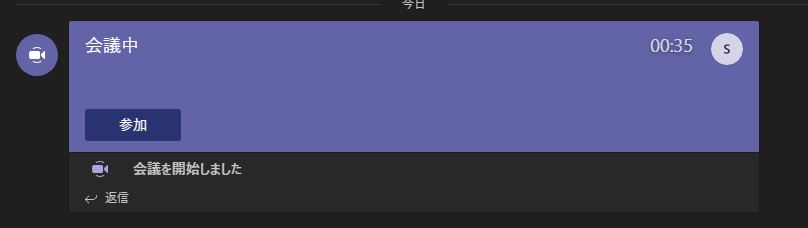
ゲスト側に参加ボタンが現れる。

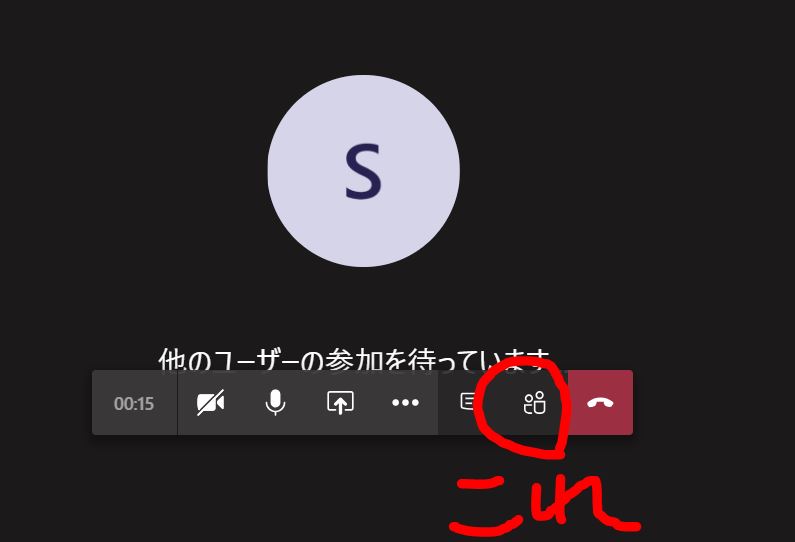
ゲスト側でうまく表示されないときは、このボタンで候補が表示されるので、人物アイコンで招待すれば再度参加ボタンが表示されるはず。

というわけでコツは
・ダウンロードしたインストーラーの起動はできないゲストが多い
・家族友達ではなくて仕事用を選択
・一般性のない「一般」というボタンを押すこと

いままで最大4画面までしかカメラ画像が見えなかったけど、今週末(2020/5/15)あたりに9画面に拡張されるらしいので、ちょっとは他の会議システムに追いつくのかな(上から御免)。

(時事) マイナンバーカードの電子証明書更新

電子証明書の有効期限が概ね長くても5年というのは意味があるとは思う(詳細は割愛)。だからプラスチックカードの中のICチップに書き込まれた証明書を一定期間で更新しないといけないということには抵抗はない。まあ普段、インターネット上のサービスを運営する会社で働いているので、サーバーに入れてあるSSL証明書の更新などは日常的なオペレーションなので、特別な印象もない。
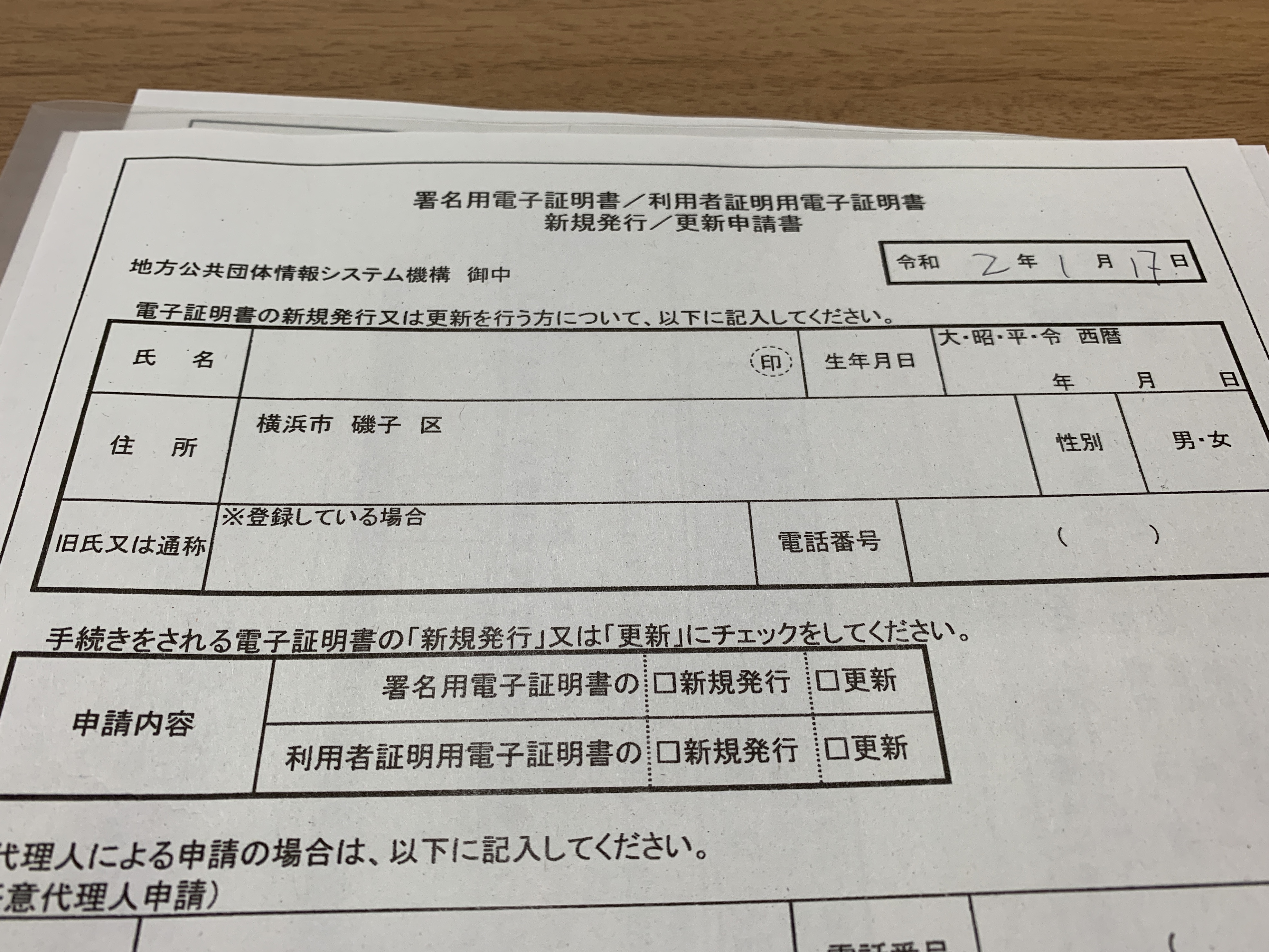
そんなオレ個人のマイナンバーカードのICチップに入ってる電子証明書の更新の通知が郵送されてきた。ネットで予約して、区役所へリアルに行って更新しないといけない。行かないという選択肢はないんや。ネットで完結しないもんかなー、これ。そして、記憶では前回のものは3年期限だったが、今回は5年になるらしい。
マイナンバーカードはe-tax(確定申告)だけで使ってきたが、最近コンビニでの行政書類の取得に使える(事前申し込みは必要)ようになって、ちょっとだけ便利に使っている。
区役所へ予約時間の少し前についたが、窓口が高齢の方で賑わっている。お上に言われて素直にマイナンバー作った人は高齢者が多いのかもと想像した。根拠ないけど、若い人は作ってない人が多いように想像している。先日書いたとある書類でもマイナンバーカードではなくて、「通知カードのコピーを貼れ」ってなってたしな。
そして待ち合いの椅子で待っていると、ブースの中での会話が漏れ聞こえてくる。耳が遠い人なのか、大きな声で会話している。それにしても高齢の方はパスワードを覚えていない笑。ナンマイダーとマイナンバーの区別も怪しい人達に電子証明書の説明とパスワードの再設定を説明する職員さん(多分委託)たちは本当に大変そうだった。高齢の方は電子証明書なんて馴染みがないだろうしなあ。俺は記憶しているパスワード(3種類)が正しいことを確認させてもらって、パスワードの再設定はしなかった(書く書類が1枚少なくて済む)。

そして、5年後は電子証明書だけではなく、カード自体の交換もあるそうで、窓口のごった返し具合を想像するといまから吐き気さえする。やっぱこのICカードをベースにした行政サービスは最善のものかどうかはわからないな。すべての人がスマホを持ってるわけではないことから、スマホ認証にはできず。カードをゼロにすることはできないんだろうし。とはいえ、俺がナンマイダーと区別がつかなくなる前に全部生体認証とか体にチップ埋めるとかしてパスワードから開放されたいなと思ったよ。

(IT) facebook広告から海外通販したら騙された話

いやあ、元々、海外通販の勝率は高くない自覚はあるよ。
3年前にも忘れものが見つかる魔法のデバイスTrackRが届かないとボヤいてた
そんなこともあったのに、facebook観ててグっとくる広告に騙される。

「え、4Kのサブモニターが5000円?」とか「あ、このクルマの隙間の小物入れいいかも」みたいな動画広告出るよね。
当然、自分のfacebookの投稿とか、押してるいいねとかが分析されてて、ぐっと来そうなやつをチョイスして表示してるから、全然興味のないものが表示されることは少ないわけで。
そんな中、特にグっと来たコレ「Smarthalo」、ちょっと酔ってたこともあって、ポチっとしちまった。

ちなみに広告のリンク先はコチラ

https://iridesce.shop/products/iridesce-make-your-bike-smarter/

あとで仲間から聞いたら、これは詐欺サイトで、本家はこっちとのこと。

https://www.smarthalo.bike/

$79.90が$34.90と半額以下(ちなみに本家では$129)、しかも海外発送無料かよー。これは買っとこーってなるよね。
で、ポチッとしてPayPalで決済したのが10月5日の深夜。
2週間経っても届かないので、「どうなってんだー」とメールしたから、その時だけ返信があって、
「順番に送るわー、中国から送るからもうちょい待って」という内容だった。
3週間経っても届かないので、「送る気ないならキャンセルするから返事しろよ」とメールしたけど、それには返信なし。
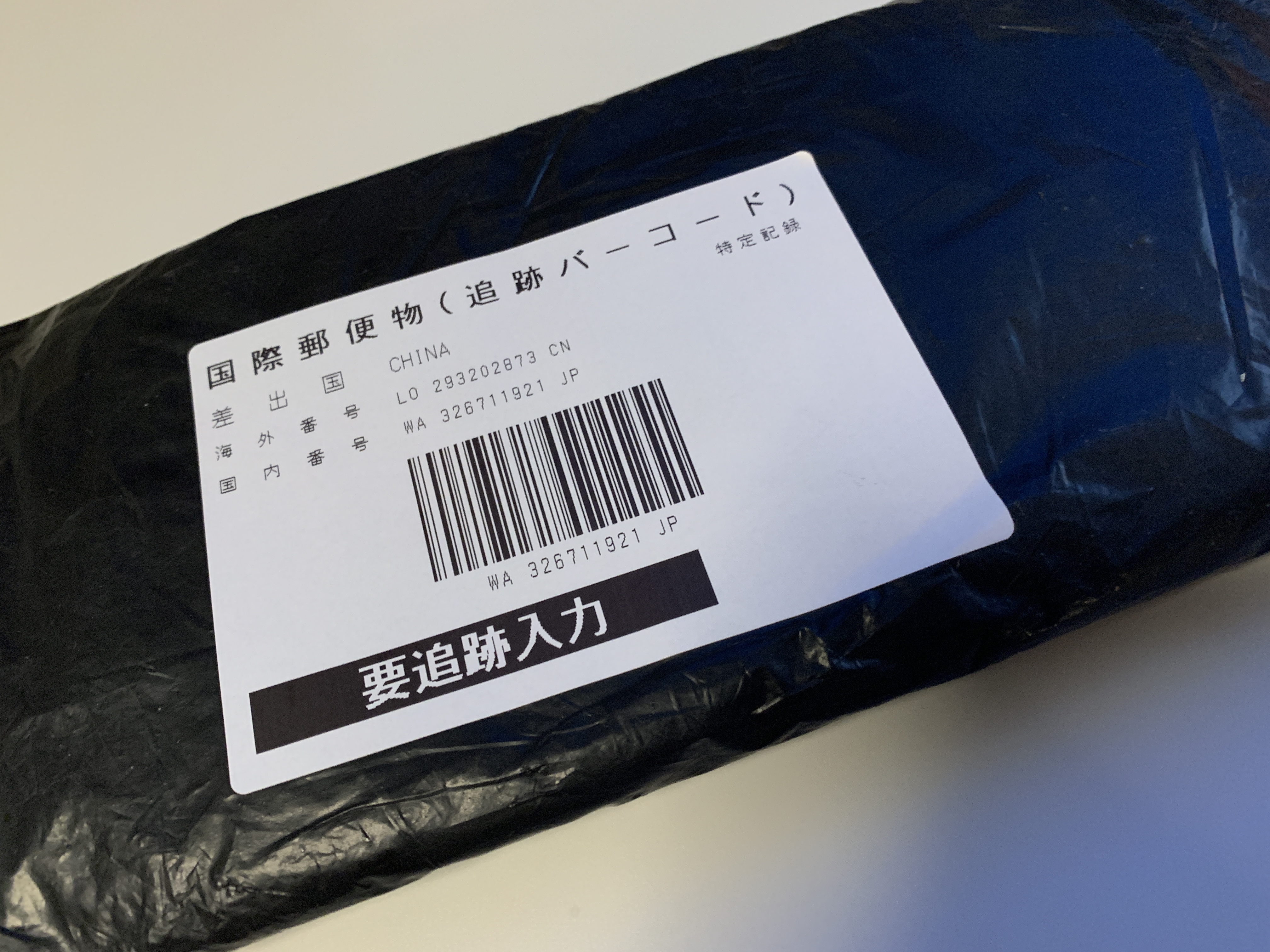
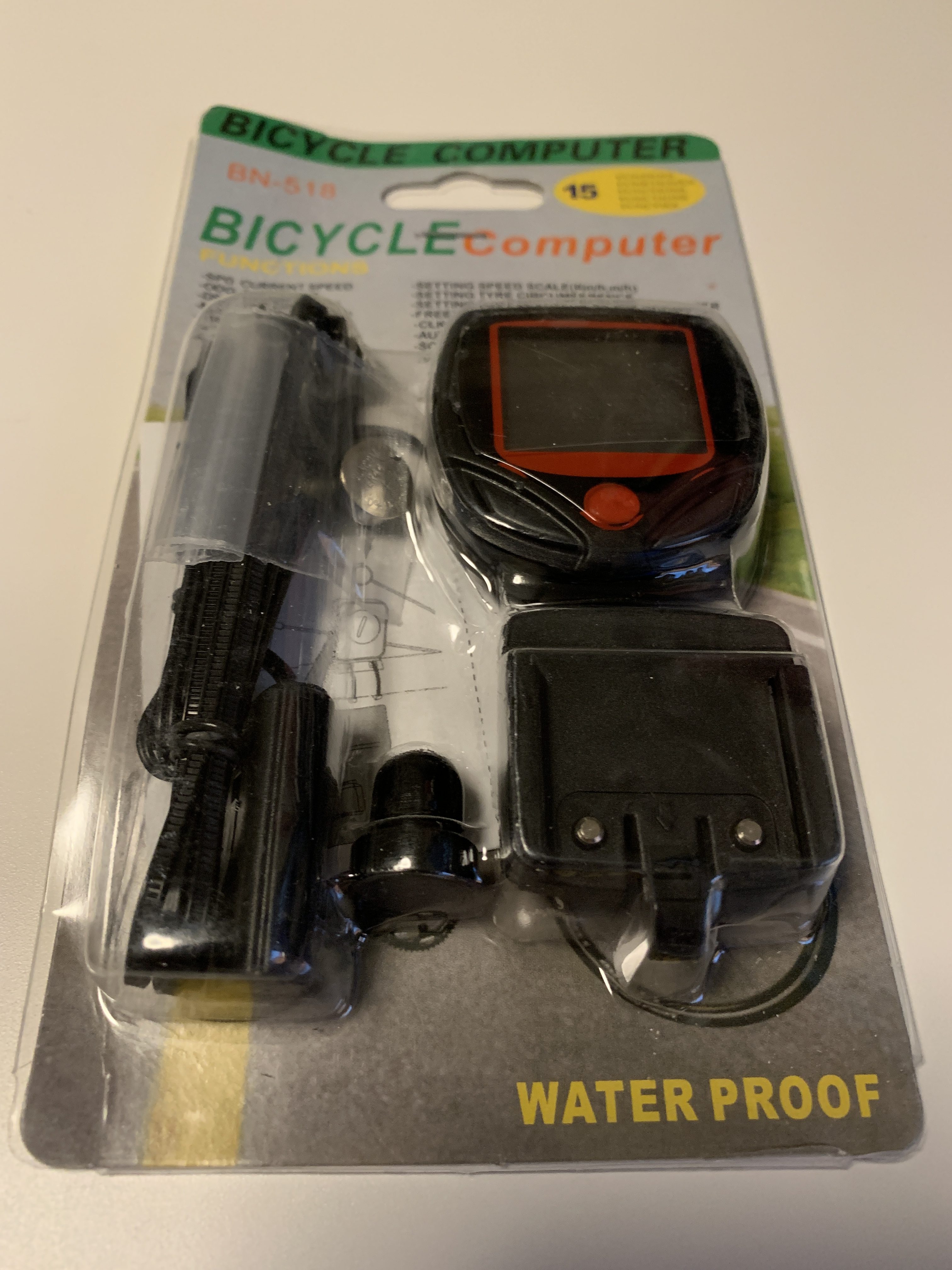
どーすっかなーこれ、と思ってたら、11月6日にこんなパッケージが到着。

おー、来たじゃーん、やればできるじゃーん、さて開けるよー

はぁっ?!

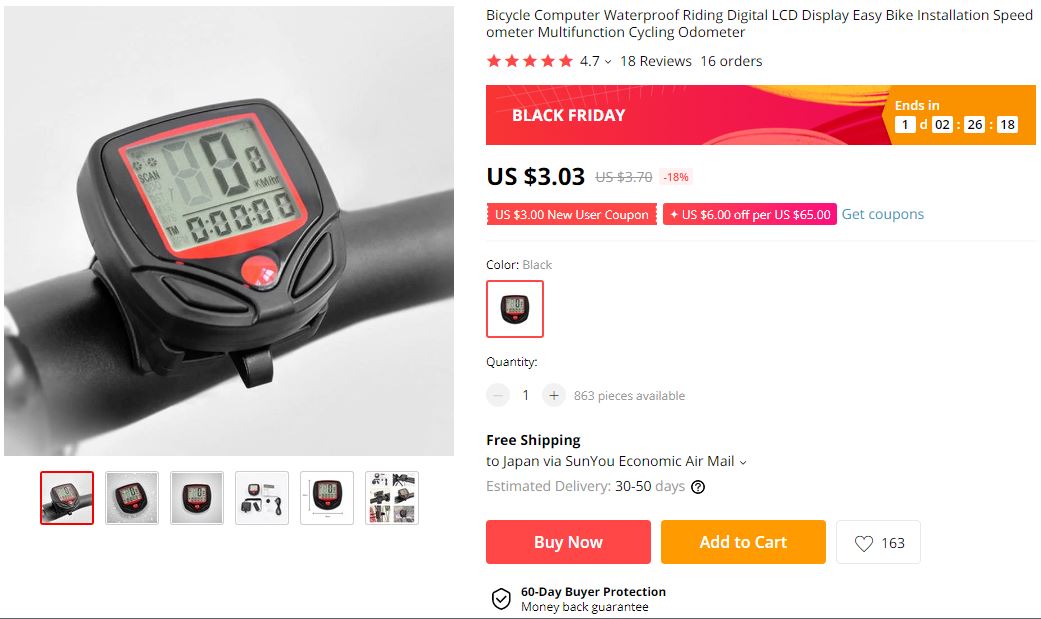
送られて来たものは、ウキウキでポチった時の動画のものとは似ても似つかない。
検索したら$3で売ってるやーん。

https://www.aliexpress.com/item/32923956123.html
Youtubeには2015年に日本で買ってる人の紹介動画とかがあるけど、もう全然旧くて陳腐化した商品であることは間違いなさそうだ。

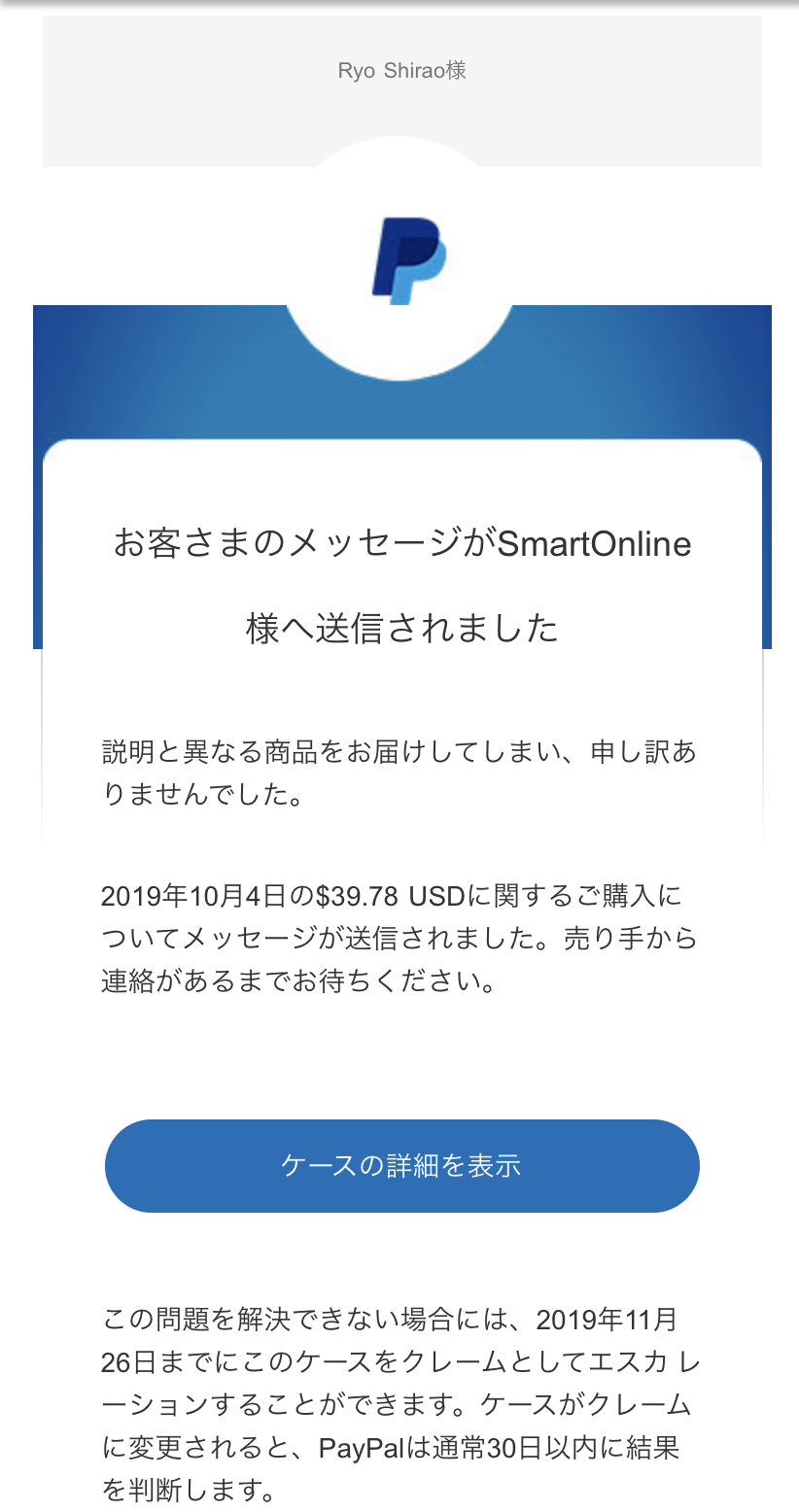
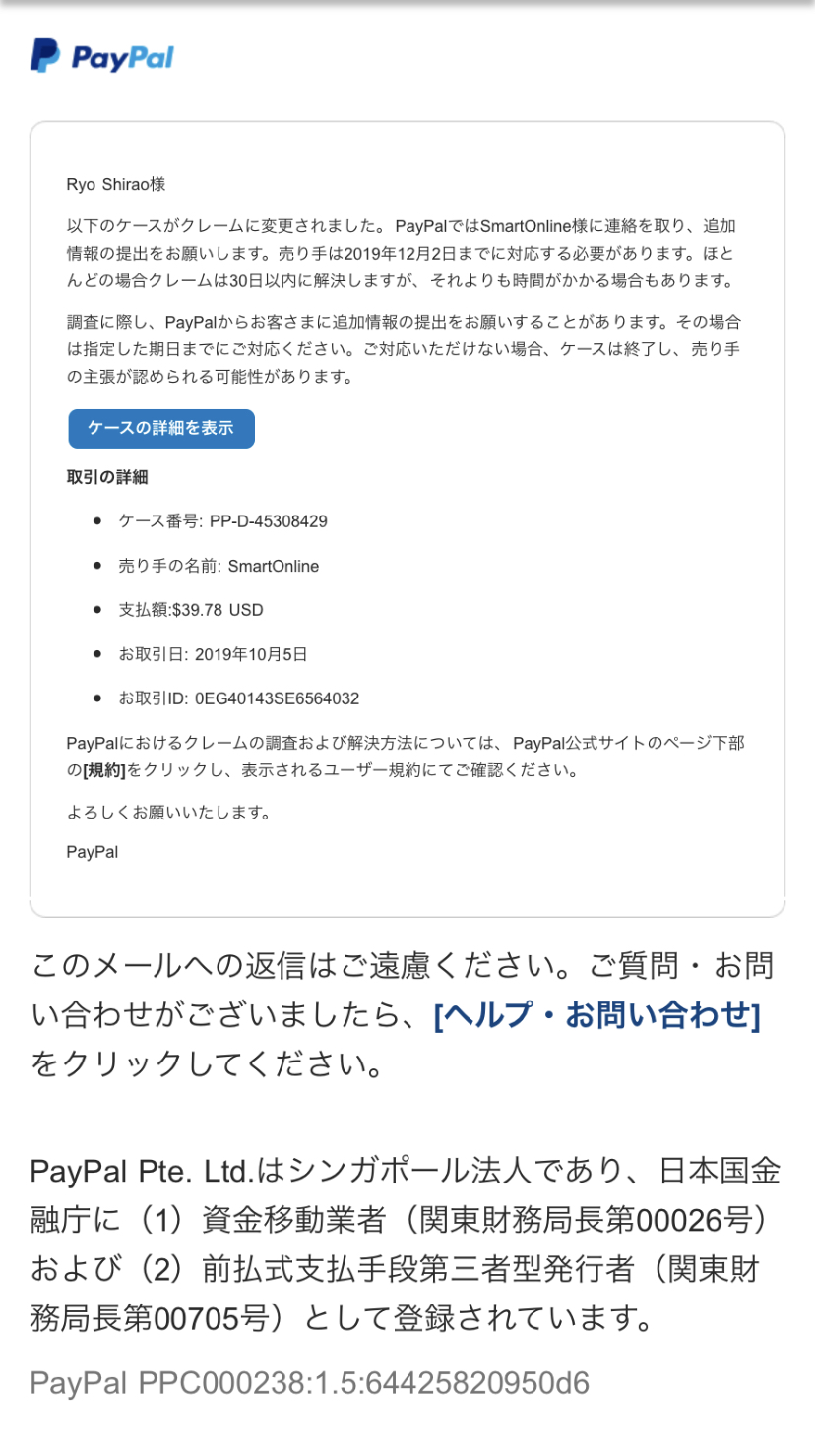
さっそくPayPalへクレームの連絡。まずは「問い合わせ」のフェーズから。

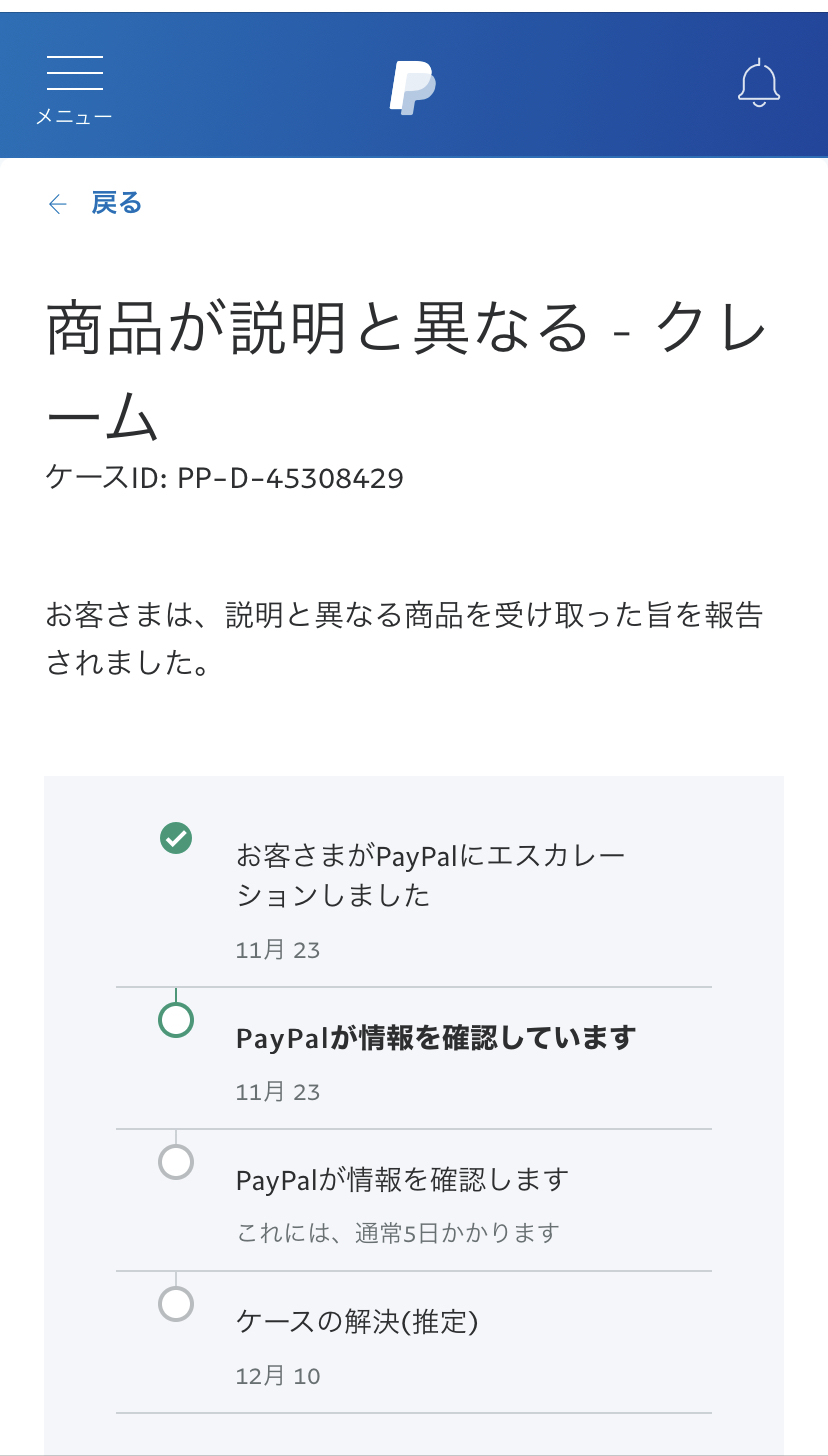
いったん販売元からの反応を待つ一週間を経過したら、PayPalが「どうする?問い合わせからクレームに切り替える?」と聞いてきたので、当然クレームに切り替え。

フォームから送ったら確認のメールも到着。

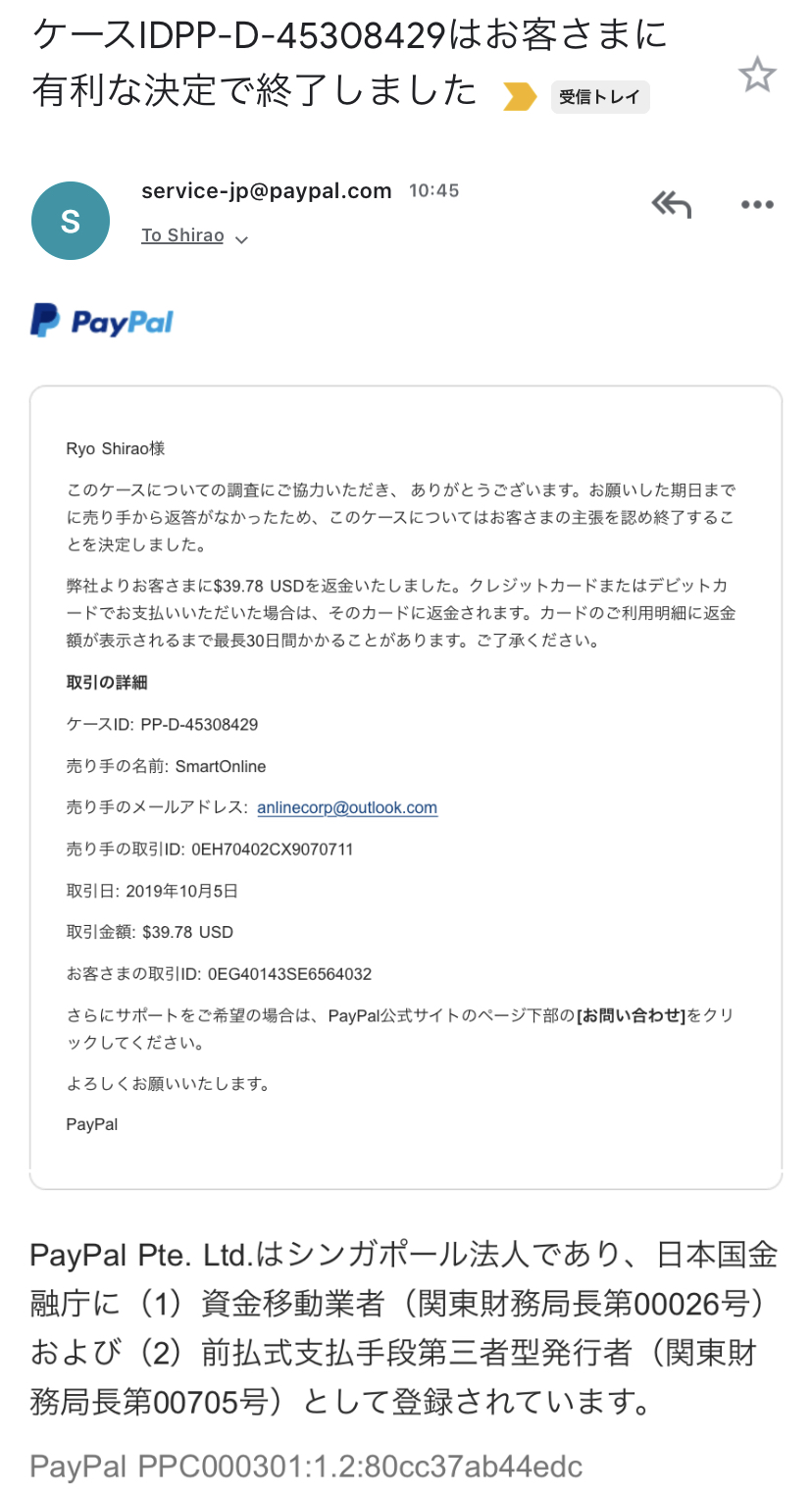
そして12月3日に結果のメールが到着。

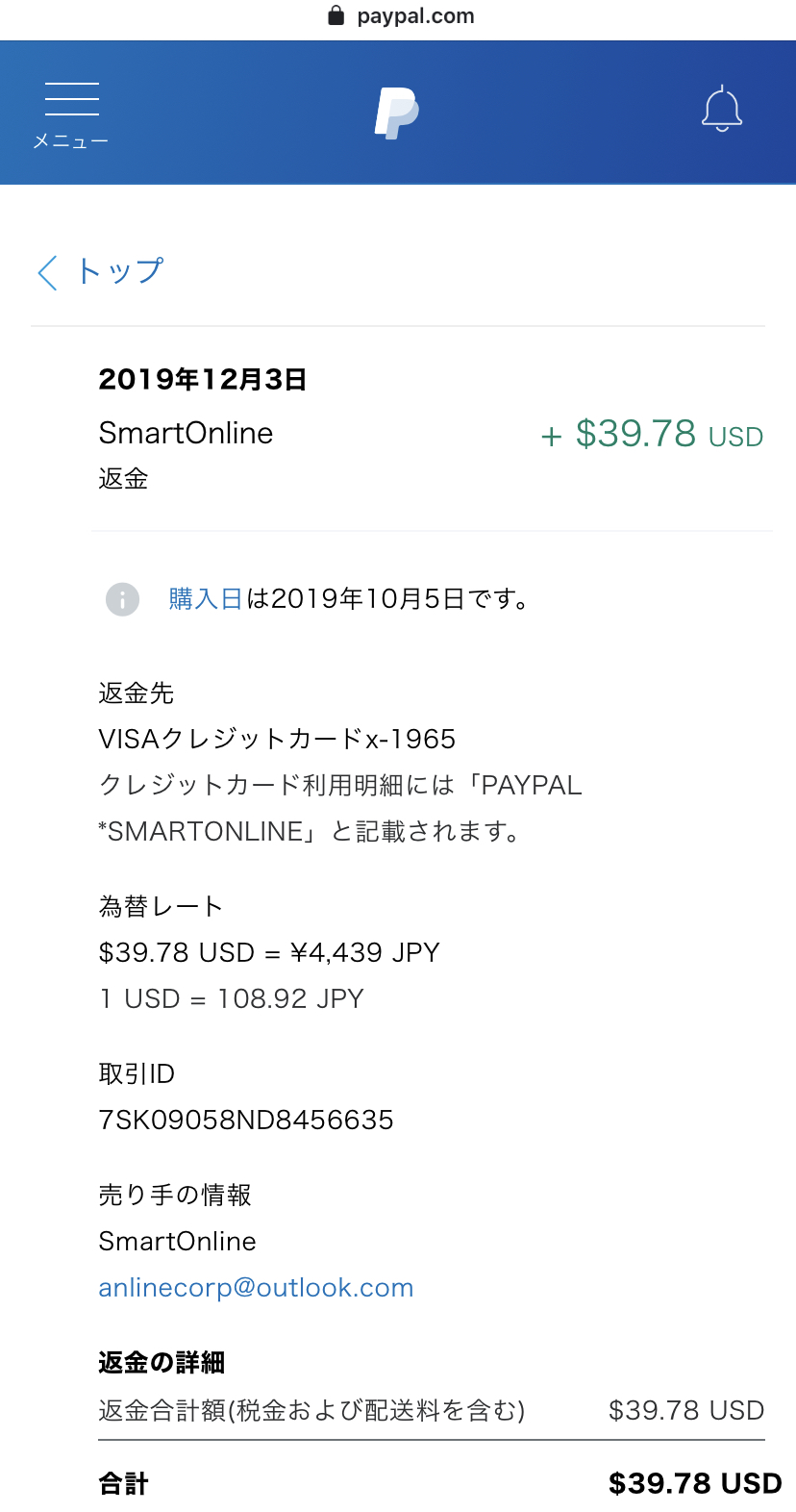
PayPalの明細でも返金を確認。

あとはカードへの返金が確認できれば、ミッションコンプリート。
この件で学習したんだが、この手の海外通販の動画を観て、脊髄反射でポチっとするのは止めようと。
実は、日本の通販で似たようなもので、安いものはたくさん見つかることもわかった。
逆に日本で同じようなものが同じような値段で見つからないものは、今回のような詐欺サイトかもしれない。
上で引用したTrackRのページは届かない人の駆け込み寺になってたけど、今回もそうなるのか?(笑)

<後日追記>
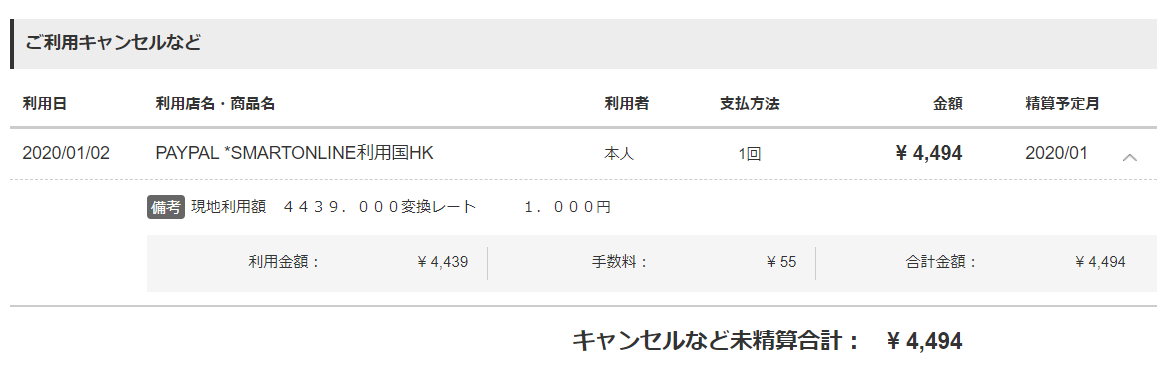
2020年1月分で返金されていることを確認。これにて一件落着。

(IT) iPhoneを落とした

会社から貸与されたiPhoneを落とした。
普段使ってるワンショルダーのバックはこんな感じ。

ようは、ベルトにスマホホルダーがついてて、ホルダーから出さなくても
操作できますよ、ってのがウリのバッグ。とはいえ、指紋認証はしてくれない。
このバッグ、気に入ってはいるものの、混み合う車内ではバッグが背中にあると
邪魔になるので、いつもバッグがお腹側にくるように持ち替えていた。

19:36品川発の東海道線は朝のラッシュよりも混んでいた。
品川で寿司詰めになってもみくちゃになった。Bluetoothイヤホンの
接続が失われたので、押し出された川崎で再接続しようとカバンの
ホルダ部を見ると、会社から貸与されたiPhoneが入ってない。
品川乗車時にここに収め、マジックテープで固定したにもかかわらず、だ。
着ていた服のポケットを探したがみつからず、床に落ちたか、他人の
ポケットかカバンに紛れ込んだか、だと思った。

会社での立場上、これが事故につながるとまずい。まじでまずい。まじでー。

川崎で再度同じドアから乗り込み、プライベートのiPhoneから失われた
iPhoneへ通話を試みるが誰も出ないし、近くで発信音もしないし、
電車の振動と音でバイブしている気配もない。
多くの人の乗り降りがある横浜駅でシートの下を覗き込もうと思ったが、
人が多くてままならず。結局降りるべきである戸塚に到着してしまい、降車。

戸塚駅の改札の窓口で若い駅員さんへ携帯を落とした旨申告。
乗っていた車両は平塚止まりだったので、平塚で検索してもらう手配をして
後は連絡を待つことになるとのことで、問い合わせ先の書かれた小さか紙を
受け取って改札を後に。
駅の近くのスーパーで買い物をしつつ、プライベートiphoneで「iPhoneを探す」を
駆使して会社貸与iPhoneの所在地を確認しつつ。
大船駅を通過、辻堂駅を通過、となったあと、茅ヶ崎駅で動きが止まる。

買い物袋を持ったまま戸塚駅の窓口で「茅ヶ崎で止まりました!」と申告。
駅員さんが問い合わせしてくれて、確かに茅ヶ崎駅にそのiPhoneが
届けられていることを確認。
プライベートiPhoneは通信制限期間(笑)で低速移行していたんだが、
一応は機能した(笑。

そのまま茅ヶ崎駅まで行って無事、会社のiPhoneを回収。
免許証は一応出したけど、指紋でロック解除されることで本人確認完了。
落ちていたのか、ポケットかカバンで見つけたのかわからないけど届けてくれた人、
本当にありがとう。まあ、ロック解除できなければ何もできないからな。

というわけで、生体認証と「iPhoneで探す」は本当にだいじ。
備えていて、整えておいて本当に良かった。