
(IT) デュアルSIM端末を買う。

しばらく出張することが多くなりそうなので、海外で使うための
携帯端末を取得することとした。当初はiPhone5のSIMフリーを
バンコクでゲットしようと思ったが、なんだか安くないし、
国内での使用に若干不安があるようだし。LTEが使えないとか
キャリア限定されているとか、nano-SIMにするには切らないと
いけないとか。そこまでApple信者ではないし、実物もみたけど、
なんだか面倒な手続きをしてまで欲しい端末ではなかった。

条件としては、持ち歩く端末の数を減らしたい、ということと、
現地での通信を安く済ませたい、という条件を考えると、
デュアルSIMがいいよな、と思い始めた。怪しい中華端末ではなく、
HTCやSamsungからちゃんとした(?)デュアルSIM端末が出始めて
いたので、そこらあたりからセレクトしようということにした。

新し目の端末を検索すると、Galaxy S Duosという端末があって、
これがデュアルSIMで値段も3万円くらいということで、これに
目星をつけた。
海外で仕入れて日本に送ってくれる業者へ確認したが、日本への
到着は10月中旬以降になるという回答だったため、事前に入手は
あきらめて、現地到着後早めに現地で調達することにした。

いろんなブログをみても、バンコクで端末を買うなら、MBKという
モールの4階へ行けというのが鉄板らしい。前回の出張の時に
Nexusone用にSIMを買ったフロアだ。

ちなみに、相場は前回とほぼ同じで1バーツ=2.6円くらい。
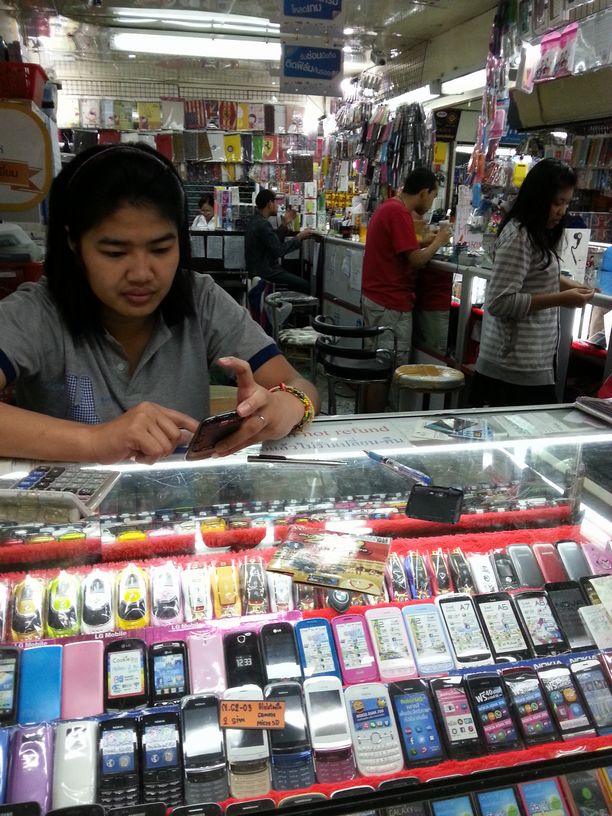
前回気が付かなかったが、このフロア、奥まで全部端末屋だ。
なんだろう、ワンフロアが日本の大きめのデパートの数倍あって、
昔の秋葉原のラジオデパートみたいなちっちゃい店がギッシリ。
100店よりも多いと思うなぁ、多分。
ちなみにiPhone5の16Mが22500バーツくらいが底値。6万円弱かな。
明らかなニセモノはあまりなくて、本物に見えた。

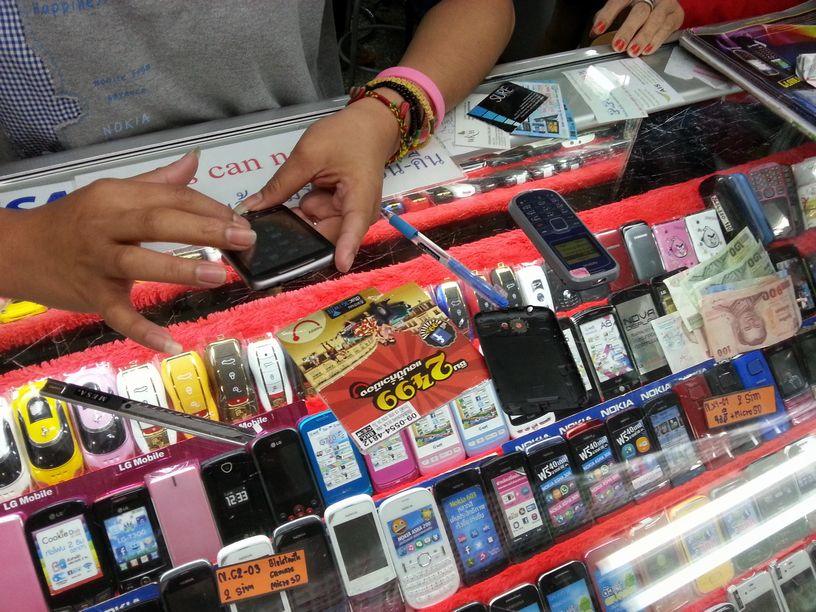
目的のDuos、Galaxyが並んでる店には大抵モックがおいてある。
いくら?と聞くと一声目はみんな10500バーツという。
値切り始めて、しばらくすると、どの店の店員も「ちょっと待て、チェック
してくる」と行って、奥の方へ消えていく。
どうやら、在庫を持ってる問屋らしき店が何店かあって、そこは
すっごい地味な構えの店で、一般人が気安く声をかけられないように
なってる感じ。知らん顔して「在庫あるか?」と聞いても
「Finish」しか言わない。一見さんお断りだそうだw

5~6店回って、大体9800が底値かなぁ、と感じていたところ、
9500バーツででOK、在庫もあるよ、というところがあったので、
そこで交渉をストップして手を打つと伝えた。
その店もやっぱり奥の店から在庫持ってきた。
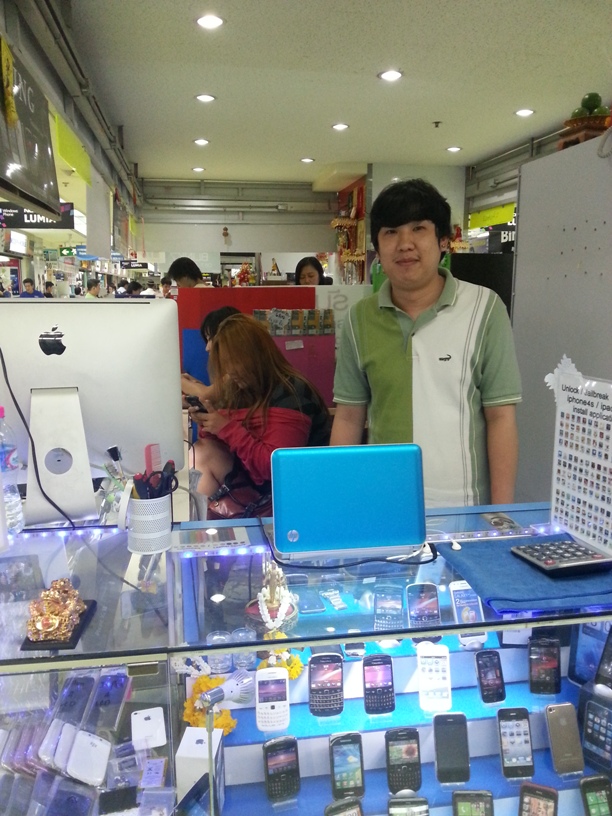
あんちゃん

「あんちゃん、オレはこのDuosへこのGalaxyS3に入ってる
マイクロSIMを指したいんだが、そのまま入るかね?」と聞いたら
「わかったよ、開けて見てみよう」ということで、二人で開けて
みたら、マイクロではなくて、フツーサイズのSIMのスロットだった。
「あんちゃん、アダプタないの?」って言ったら、また奥へ
引っ込んでこれをゲットしてきた。「It’s Free!」だって。
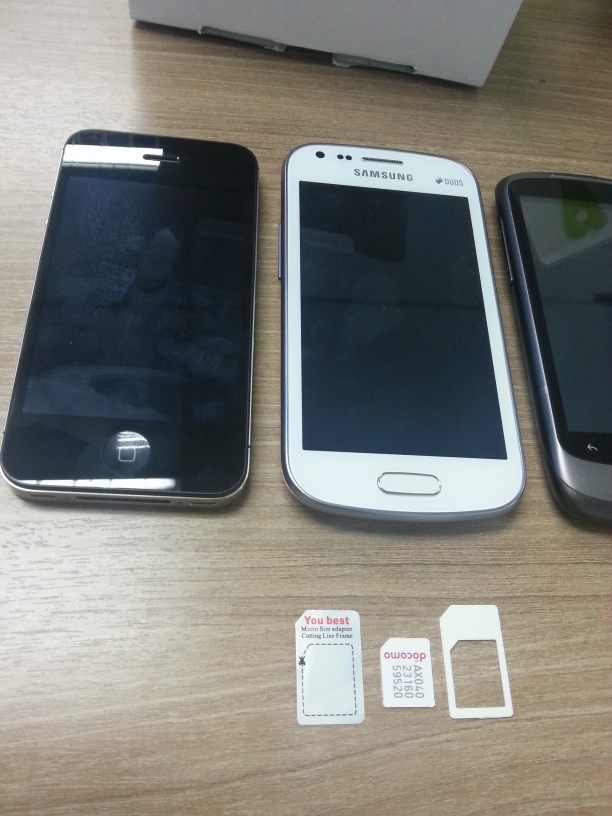
アダプタ
そらそうだろ、これならw
ちなみに左がiPhone4S、右がNexusone。

同じ店でSIMも買おうと思ったけど、どう聞いても「30日間で
no limit の3Gアクセスが60バーツだ」としか聴こえないので、
オレのヒアリング能力の限界を超えたので、SIMはあきらめて
戦線離脱。予定もあったしな。

いろいろこなしたあと、夜から設定開始。
設定に関しては別エントリーで。
 

(IT) バンコクでSIMを買った

バンコクに1週間滞在する出張だったので、初日にSIMを買うことに。
SIMを買う前提でNexusOneを引っ張りだして持っていったのだが、
空港のSIMショップでは適合するSIMがないと言われた。
その後でいったのはでかいショッピングセンターの「 MBK」。
このブログに紹介されてるところ(知らない人のブログです)。

4階が携帯ショップのフロア。端末もSIMも、電話番号も売ってた。

SIM
適当な店で「これに合うSIMを見せて」と行ったら、店員さんが
だしてきたのはDTACというキャリアのSIM。
「1日100バーツ」だそうだ。なら、1週間でいくら?と聞いたら400バーツと。
通信量に制限はないか、と聞いたけど、NoLimitだと。ホンマかいな。
ただし、通話は45バーツ分しか入ってないよ、と 。

そんぢゃーそれちょうだい、と言ったら、なにやら自分の端末のSMSでDTACの
センターとやりとりして、1週間分の権利のあるパスワードをゲットしているらしい。
最初にSIM挿してブートしたら、SIMを認識しなかった。「これ、壊れてない?」って
ねーちゃんが言うもんだから、オレがSIMを挿し直そうと思ってSIM抜いたら、
接点の面に接着剤べったり残ってるぢゃん。キレイにしてから挿しなおしてブート
したら、ちゃんと立ち上がった。
SIM

ねーちゃんがちょいちょいと設定して、ホイと渡して来た画面にはGoogleのトップが。
をぉ、繋がった。よく見ると、画面右上には見たことない表示が。

SIM

この接続、ほとんどの場所で使えた。バンコク以外の場所でもほぼ問題なし。
速度もそこそこ速いし、テザリングもできるので、大変重宝した。通話は一度
使おうとしたら、なんかタイ語のメッセージだったので、断念。現地在住の
日本人に連絡したかったんだけど、Facebookのメッセージで用事は済んだし。

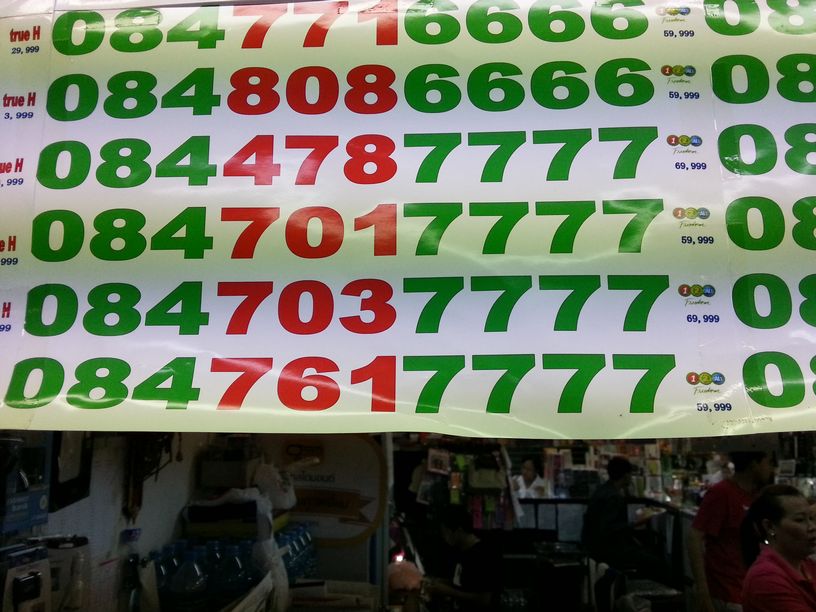
ちなみに、「いい番号」売ってた。

SIM

7がいっぱい繋がってる番号は約7万バーツ。平均給与の数カ月分だぜ、それ。
なんか、電話番号ってすごい大事なんだなぁ。

次回はここでSIMフリーのiPhone5を購入予定。

(IT) Facebookで特定の友人にだけアクションを共有する方法

昔はクルマでブイブイ走ってたんだけど、最近では自分の足で
ゼーハー走るというエコでヘルシーになったオッサン、増えたよね。
いや、なんて書いてるオレ自身そうなだけどねw

まぁ、いろいろ理由はあるんだろうけど、オレ的に理由の一つが
Nike+GPSに代表されるランニングのログツールがSNSにデータを
あげられるようになったことだと思うんだよね。
元々、すごく孤独でストイックな作業に近いスポーツだったランニングが
この手のツールを使うことによってソーシャルになった。
そしたら、俄然やる気になったり、がんばったりできるようになった。
すくなくともオレはそう。というか、これを使いたいから走ってると
いっても過言ではない程度。手段のためには目的を選ばねーぜ。ワイ(ry

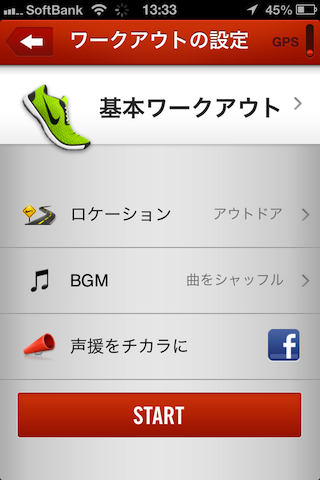
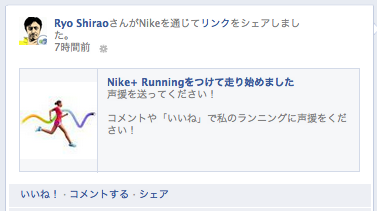
このアプリ使うとき、走り始めに「声援をチカラに」をオンにしておくと、

タイムラインにこんな表示がされて、お友達のウオールにも出るわけですよ。

これが走らないお友達にはうざいんではないかと心配するわけです。
やったことがあるひとしかわからないけど、これ、走ってる間にだれかが「いいね!」してくれると、音楽聞いてるイヤホンで「ワーーー」っていう声援が鳴るんですよ。
「あ、誰かが応援してくれてる」と感じるわけです。
まぁ、ソーシャルですわなw
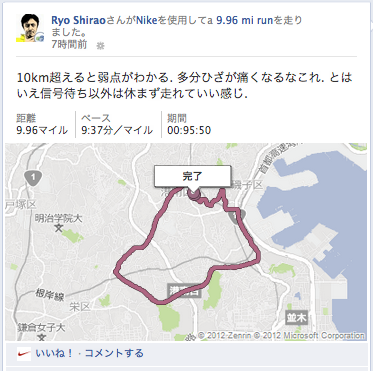
で、走り終わると、これもアプリから投稿できるわけ。

マイル表示になってしまっているのは、今のバージョンで起きてる問題だけど、自分で地図も晒すって指定すれば地図まであがるわけ。
とはいえ、このSNSへの共有、同じように走ってる人なら、迷わず「いいね!」するんだけど、ランニングに興味ない人からすれば、うざいよなー、と思うわけで。一人で走ってろよ、って思うわな。そらそうだ。


というわけで、iPhone操作した時に自分が指定した相手にだけ共有する方法。
まず、Facebookの友達リストを作って、アプリの共有先をそのリストにする
だけなので、裏技でもなんでもないんだけどねw

まずは、友達リストを作成。

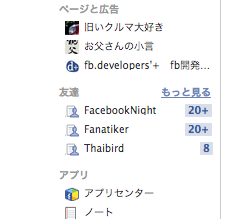
左フレームの「友達」のちょい右にマウスカーソルを動かすと「もっと見る」が表示されるので、ここをポチっと。

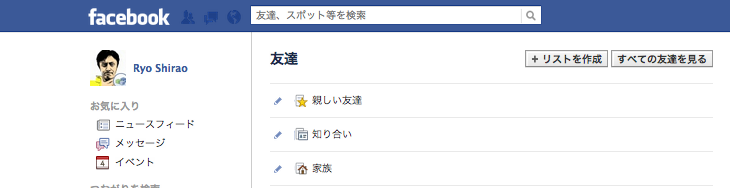
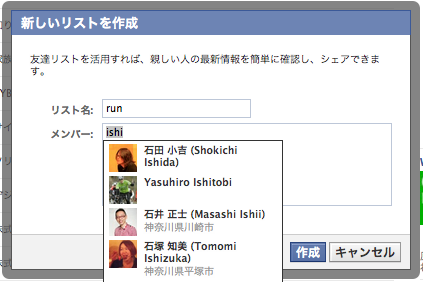
で、友達のカテゴリー が表示されるので、ここの右上で「+リストを作成」をポチ。

名前を適当に決めて、メンバーを足す。既に他のグループに入れてある人を新しく作ったグループに「移動」するわけではなく、このグループにいるという情報を「追加」してるだけなので、大丈夫。「声援を送ってください」と書いてる人とか、「いいね!」してくれた人をいれて「作成」をポチ。これでランニング情報を共有するリストが作成できたわけ。今後もランニング友達が増えたら、ここに追加することを忘れないようにね。
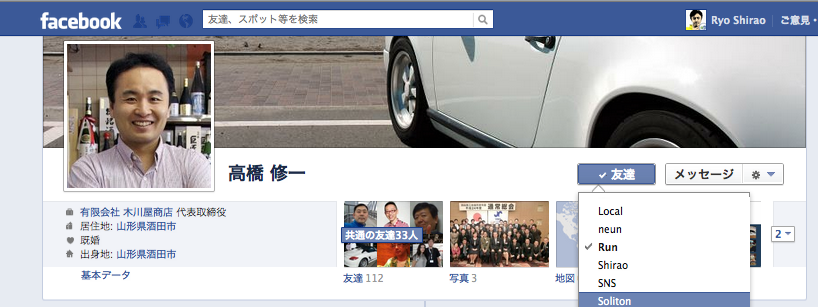
友達になったあとで、その人のページで「√友達」でクリックすると、リストに追加できるセレクトボックスが現れるので、ここで調整。

#画像はサンプルですw

次はアプリの公開範囲の設定。

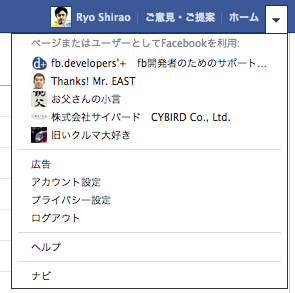
右上の▼を押して「アカウント設定」を選択。

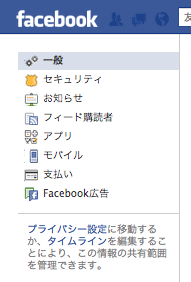
アカウント設定画面が表示されたら、左側の「アプリ」を選択。
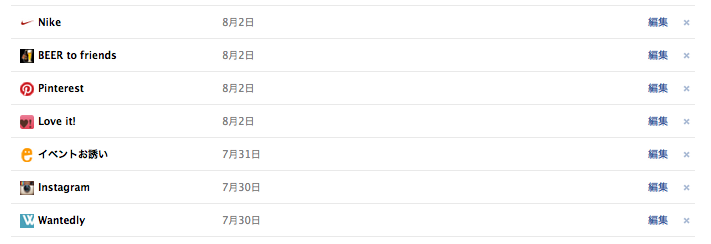
アプリのリストが表示されたら、Nikeの右で「編集」


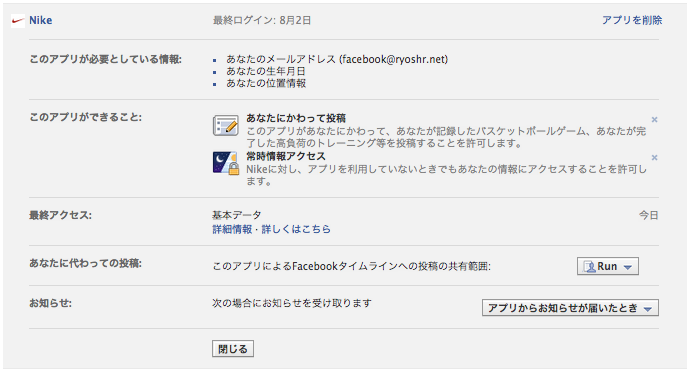
「編集」押したら下の画面になるので

「あなたに代わって投稿:」の「このアプリによるFacebookタイムラインへの投稿の共有範囲」のところで、さっき設定したリストを選んでおく。

これでOK。
Nikeだけでなくて、アプリが自動で投稿するヤツはこの方法で対応可能。
ご参考までに。

p.s.
最近オレのランニングのアクティビティが来ないとお嘆きのあなた、
メッセージくださいw

(IT) サーバーの引越し

「AWSのmicroインスタンスは無料だぜぇ?」とか言いふらしてたけど、
無料なのは、1年だけでした。ごめんなさい。
震災後に自宅サーバーを卒業してパブリッククラウドへ個人ドメインの
サーバーを移設してから1年以上経ったわけで、当然のようにアマゾン様から
買い物もしてないのに、サーバー代の請求が来るようになった。
ちなみにmicroインスタンスを1つ使っていると、月額$20ちょい。
クラウドビギナーだった自分としてはいい勉強になった。
いろんな人からいろんなアドバイスももらって、シゴトにフィードバックもできたので
まぁ、よかったとしよう。というわけで、EC2から卒業。

引越し先はNTTコミニケーションズさんのCloud-(n)
たまたま「クラウド利用促進機構総合アドバイザー」の林さんという方と
お会いしたこともあって、こちらへの引越しをすることにした。
月額945円で、最初3ヶ月無料だゼェ?わi(ry

「CloudStack」というクラウドの標準技術を使っているので、次の引越しがラクチン。
引っ越す前提ではないけど、標準の技術を使っている、というのを試してみたかった、
というのが最大の理由。

ネットワークの設定には結構苦労して、会社の若いエンジニアにいろいろ聞いて
設定ファイル書いて試してみたり。 iptablesなんて今回覚えたよ。
#SELinuxに相変わらずハマったのはナイショw

とは言え、固定IPアドレスがひとつ無料でもらえて、トラフィック量は無関係の
定額制なので、アクセス集中しても大丈夫。ってそんなにアクセス来るわけないけど。
とりあえずクラウドを始めてみる、という時にはオススメ。管理画面が日本語だし。
あと、サポートの方がすごく丁寧です(notステマ)。

メールに関する小言

今日はたまたま横田さんの講演を聞く機会があったので、ちょっとメールについての小言。

ちなみに今日の講演はこれ

○Subjectは英数字で
昔はメールツールが使えないUNIX端末で、mailコマンドで読んでる人がいた。
そういう人はたいてい全角(2バイト文字)のSubjectが文字バケして読めなかった。
よって、そういう人が読む可能性がある場合は、Subjectは半角の英数字で表現
するのが常識だった。当然、半角カタカナなどという邪悪な文字も使ってはいけない
という掟もあった。

○署名は4行までが望ましい。
どうせ毎回書くし、変化もないし、どこの誰かわかればいいんだから4行で十分だろ、
言いたいことは本文で書けよ、広告なんてありえない、という時代にメールを教わった
ので、10行にも及ぶ署名を見ると、勝手にドキドキしてしまう。
逆に署名がないのも不安。これは「ここまでで通信終わり」の意味のある文字列が
ないと、通信に失敗したか?と思う世代だからだ。最近ではそんなことありえないけどね。
ついでに書いておくと、mailという通信手段の他にもnewsというのがあってね。
エンジニアの人ならわかると思うけど、/etc/servicesにポート番号の一覧があるけど、
119番のnntpというポートを使う通信。
長くなってしまったけど、mailとnewsは署名を共有することが多くて、4行までルールは
実はnews側のエチケットだったりするのだ。newsに関しては、別の機会に。

○全文引用なんてありえない。

途中で増えた宛先の人はどうすんだ、ってことになるけど、それは別の話題として
別のメールにするもんだ、ってことだ。また、メールのヘッダにはIDがあって、元の
メールのIDも実はちゃんと書いてある。スレッド形式(ツリー形式)の表示ができる
のはそのため。だから、そのIDが書いてあれば、元のメールは辿れるだろ、って
ことで全文引用するのはありえない。

とはいえ、最近ではSubjectの日本語は解禁にした。しかし、短い署名と 全文引用
しないことはいまでも続けている。でも、他人には強要しないことにしている。
もうそんな時代ぢゃないし、ファンクションで考える時代だから;-)